


機能-ul リモートデスクトップ、オペレーティング システムの標準ユーザーの間では非常に不人気ですが、 Windows、その重要な機能の 1 つであり、 リモートアクセス それが有効になっているシステム上で。
いくつかの代替手段はありますが、 第三者 のために リモートアクセス 1 つの コンピューター ランニング Windows (現時点で最も人気のあるアプリケーションは チームビューア)、このシステムには、提供されるネイティブ ソリューションの使用を好む(または制限されている)ユーザーが十分にいます。 マイクロソフト。個人用または職場のコンピュータにリモートでアクセスする必要がある状況に頻繁に遭遇する場合 (アクセスが別のコンピュータから行われるかどうかに関係なく) PC、 そして Mac またはa モバイルデバイス)そしてあなたは使いたいです リモートデスクトップ 作成する 接続 必要に応じて、以下の手順に従ってそれぞれの機能を有効にします。
Windows でリモート デスクトップ機能を有効にしますか?
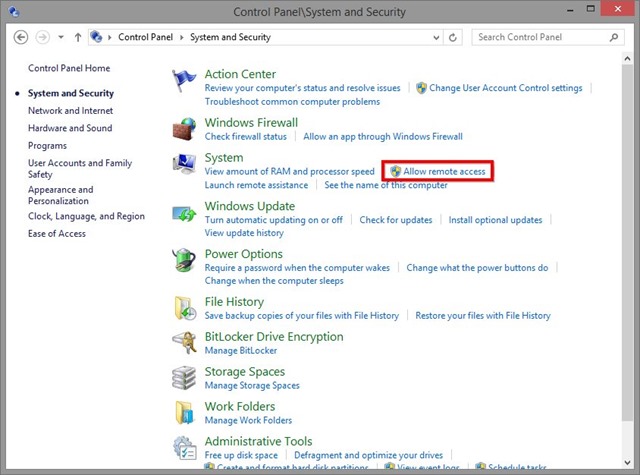
- 開ける コントロールパネル (味 control.exe で 走る そして与える 入力) あなたはカトレをナビゲートしました システムとセキュリティ > リモートアクセスを許可する (サブ システム))
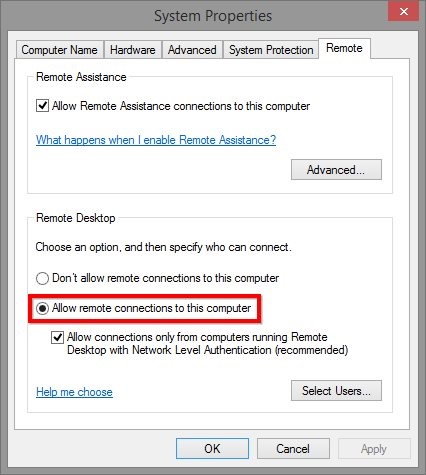
- 対話の中で システムのプロパティ 開く (デフォルトでタブが表示されます) リモート) オプションを選択してください このコンピュータへのリモート接続を許可する (オプション、接続用 ウィンドウ/ウィンドウ、オプションを確認することもできます ネットワーク レベル認証を使用してリモート デスクトップを実行しているコンピューターからの接続のみを許可する、 安全 悪意のある攻撃の可能性に対してより効果的です)、をクリックします。 適用する
システムでこの機能を有効にすると、何でも使用できるようになります クライアントリモートデスクトップ (ネイティブ Windows ツールを含む) リモートデスクトップ接続) それぞれのシステムが同じシステム内にあるかどうかに関係なく、リモートでログインします。 ネットワーク または世界の他の場所で( リモート接続 1つで ネットワーク外のシステム いくつか必要です 追加設定、見つけることができます ここ)。
注: リモートからアクセスしたいシステムがスリープ モードの場合は、アクセスできません。リモート コンピュータへのアクセスを容易にするために、必ず適切な電源オプションを設定してください。
ステルス設定 – Windows でリモート デスクトップを有効にする方法


あなたも興味があるかもしれません...
