


の一部ではありますが、 安全 オペレーティングシステム Windows 何年もの間、ほとんどのユーザーはそれが何を表しているのか知りません ファイアウォール-ul そしてそれがどのように機能するかさえも。要するに ファイアウォール-ul 一つとして行動する シールド 一つの間 コンピューター (または ローカルネットワーク) そして インターネット、コンピュータからインターネットへの両方のトラフィックを制御します (発信トラフィック)、およびインターネットからコンピュータへのトラフィック (受信トラフィック)。たとえば、インターネットに直接接続されているコンピュータは、 ケーブル (何の干渉も受けずに) ルーター)au パブリックIPアドレスつまり、インターネット上の誰でもアクセスできます。つまり、それらのコンピュータ上で使用されるすべてのサービス (ネイティブサービスなど) 共有) には、インターネット上の他のコンピュータからアクセスできます。 ファイアウォール-ul インターネット接続を除く、あらゆる種類のインターネット接続を禁止します。 受け入れられました ユーザーによる。
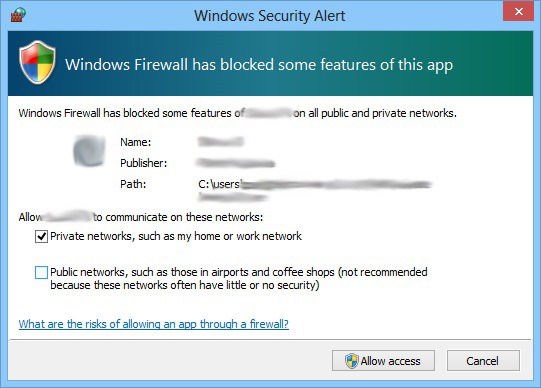
時間が経つにつれて、Windows ユーザーはファイアウォールを介したかなり多くのユーザーへのアクセスを許可することになります。 アプリケーション (そのほとんどはすでにシステムからアンインストールされています)、減少しています。 コンピュータのセキュリティ。興味のあるユーザーにとって幸いなことに、リセットできる非常に簡単な方法があります。 Windows ファイアウォール デフォルト設定に戻します。
Windows でファイアウォールをデフォルト設定に戻すにはどうすればよいですか?
ファイアウォールをデフォルト設定にリセットする方法は非常に簡単ですが(マイクロソフト ファイアウォールの用途を知らない多くのユーザーは、オペレーティング システムのセキュリティを危険にさらさないためにこのリセットを定期的に実行する必要があることを知りません。
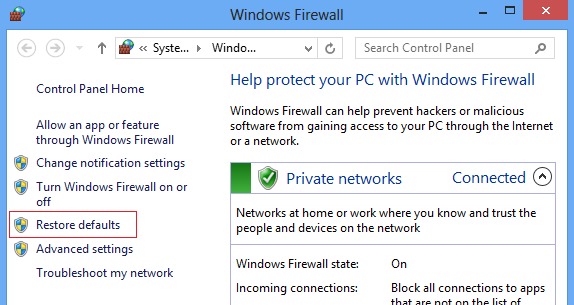
- 味 ファイアウォール で スタートメニュー または スタート画面 (高度なファイアウォールを選択しないでください 表示された結果から!)
- オプションをクリックします デフォルトに戻す 表示されたウィンドウの左側にある
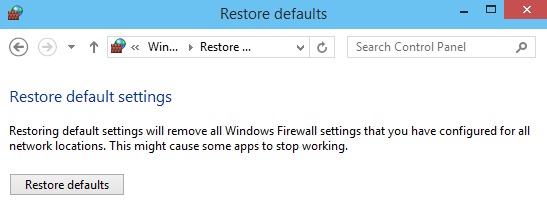
- もう一度クリックしてリセットを確認します デフォルトに戻す
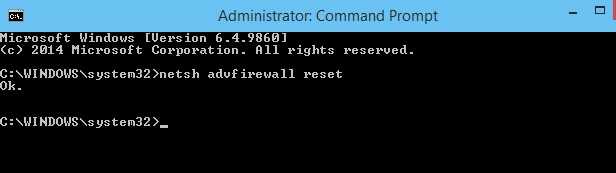
また、 デフォルト設定 しかし Windows ファイアウォール から復元できます コマンドプロンプト (コマンドプロンプトを開く 管理者の特権)、コマンドを使用して netsh advfirewall のリセット。
注: ルーターを使用してインターネットに接続する Windows ユーザーは、通常 (いくつかの例外を除いて) NAT (ネットワーク アドレス変換) 機能のおかげで、ルーターがハードウェア ファイアウォールとして機能するため、不要なトラフィックから保護されます。
ステルス設定 – Windows ファイアウォールをデフォルト設定に戻す方法


あなたも興味があるかもしれません...
