


Bardzo niewielu użytkowników X (i nie tylko) są przyzwyczajeni do używania klucza Caps Lockiem, jest to raczej wciśnięty tryb przypadkowy (i dość często), coś, co w dość krótkim czasie może stać się dość irytujące (szczególnie dla tych, którzy są przyzwyczajeni do pisania, patrząc na klawiaturę i zauważając TYLKO PO ZAKOŃCZENIU PISANIA, CZY PISZĄ DUŻYMI LITERAMI).
Jeśli weźmiesz pod uwagę klucz Caps Lockiem nie potrzebujesz go i dość często zdarza się, że przypadkowo go wciśniesz podczas pisania, najprawdopodobniej chcesz wiedzieć, jak to zrobić wyłącz Caps Locka, tak że naciśnięcie go nie będzie już miało żadnego efektu.
Jak wyłączyć klawisz Caps Lock w systemie OS X?
- Otwarte Preferencje systemowe i kliknij Klawiatura

- w otwartym oknie kliknij przycisk Klawisze modyfikujące wyświetlane w prawym dolnym rogu
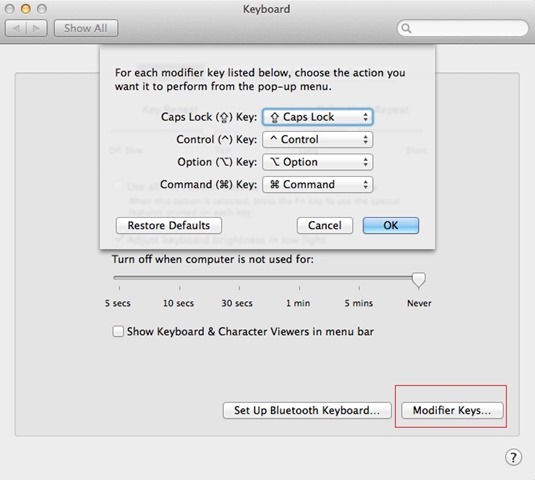
- Następnie kliknij Menu rozwijane z prawej Caps Lockiem, Wybierz opcję Brak działania i kliknij OK
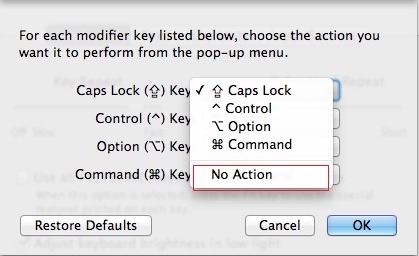
I tyle. Po dokonaniu tego ustawienia, klawisz Caps Lock zostanie całkowicie wyłączony, a przypadkowe naciśnięcie nie będzie już aktywować pisania wielkimi literami.
Uwaga: Używając klawisza modyfikującego, możesz także wyłączyć lub zmienić przypisanie klawiszy Control, Option lub Command.
Ustawienia ukrycia – Jak wyłączyć Caps Lock w systemie Mac OS X


Może zainteresują Cię także...
