


Jeśli jesteś użytkownikiem X i doświadczyć pewnego problemy cu połączenie internetowe (np. większość użytkowników OS X Yosemite skarżyli się na problemy Połączenie Wi-Fi po aktualizacji do tego systemu operacyjnego) jedną z metod rozwiązania tych problemów jest zmień adres DNS oferowane przez ISP-ul ty z publiczny adres DNS, tak jak Otwórz DNS Lub DNSy Google’a (to nie tylko więcej stabilny, ale często jest ich więcej szybko niż DNS dostawcy usług internetowych, a także oferuje Feature-Uri dodatkowe funkcje, takie jak filtrowanie treści, ochrona dzieci, ochrona przed phishingiem itp.).
Jak zmienić adres DNS w OS X?
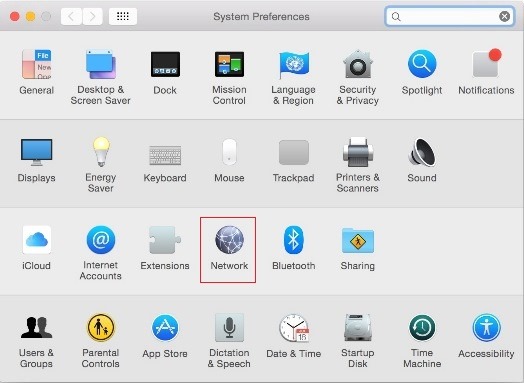
- Otwarte Preferencje systemowe i wybierz Sieć
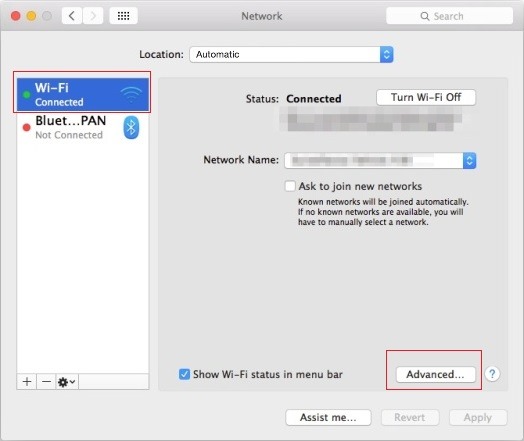
- po lewej stronie wybierz sieć z którym jesteś połączony (niezależnie od tego, czy jest to sieć). Wifi, Ethernet Lub Lotnisko), a następnie kliknij przycisk Zaawansowany wyświetlane w prawym dolnym rogu
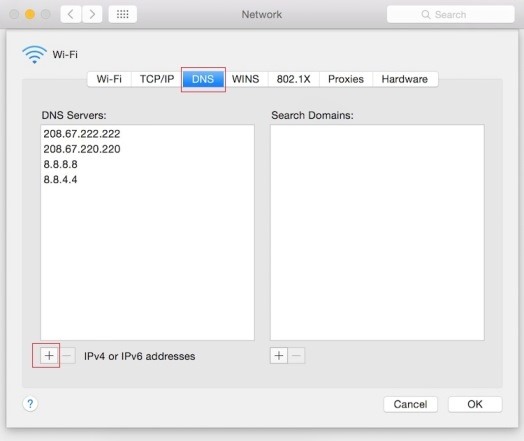
- Wybierz kartę DNS, kliknij przycisk plus od dołu Serwery DNS i wejdź adres (lub adresy) DNS z którego chcesz skorzystać
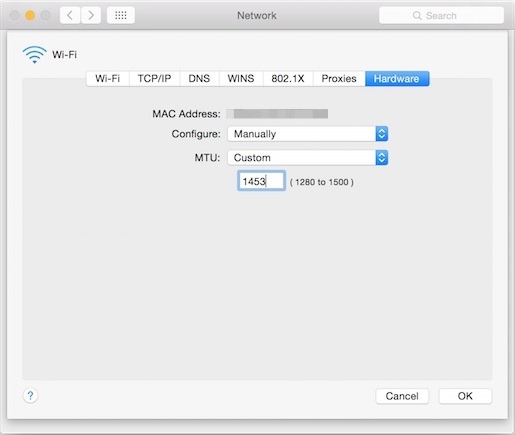
- W Tab-Ul Sprzęt komputerowy Wybierać Ręcznie z menu rozwijanego wyświetlanego po prawej stronie Skonfiguruj, wybierać Zwyczaj w Drepulu OSOBA, wprowadź numer 1453 jako numer MTU, a następnie kliknij OK
Po wprowadzeniu tych zmian w ustawienia sieciowe, Twoje połączenie internetowe będzie stabilniejsze i najprawdopodobniej szybsze.
adresy DNS Do Otwórz DNS I DNSy Google’a są następujące:
Otwórz DNS
- 208.67.222.222
- 208.67.220.220
DNSy Google’a
- 8.8.8.8
- 8.8.4.4
Aby dowiedzieć się więcej publiczne adresy DNS możesz uzyskać dostęp public-dns.tk lub możesz przeprowadzić wyszukiwanie w Wyszukiwarka Google.
Ustawienia ukrycia – Jak zmienić adres serwera DNS w systemie OS X


Może zainteresują Cię także...
