


Jedną z nowości wprowadzonych ostatnio przez Google W Chrom to także przycisk Profil użytkownika, za pośrednictwem którego użytkownicy tego łukarz może szybko przełączać się między dwoma lub więcej profil Google, bez konieczności dawania wyloguj się I zalogować się za każdym razem.
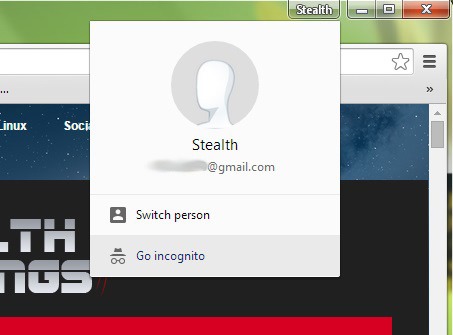
Jeśli jednak jesteś jedynym użytkownikiem komputera i nie korzystasz z więcej niż jednego profil Google, wyświetlacz przycisk profilu w przeglądarce-ul Chrom najprawdopodobniej nie ma znaczenia. Na wypadek, gdybyś nie był szczególnie przywiązany do nowego przycisku Profil użytkownika Z Google Chrome i wolisz to ukryj/wyłącz, możesz to zrobić, postępując zgodnie z poniższymi instrukcjami.
Jak ukryć przycisk profilu w przeglądarce Google Chrome?
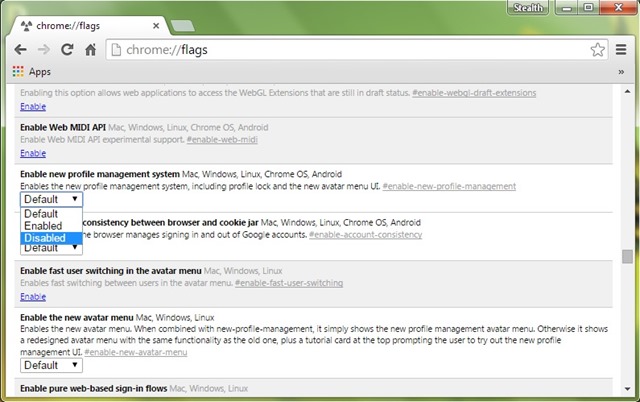
- Otwórz przeglądarkę Chrom Jeśli smakujesz chrom://flagi w pasku adresu
- na liście wyświetlonych ustawień znajdź opcję Włącz nowy system zarządzania profilami i wybierz Wyłączyć z rozwijanego menu wyświetlanego pod nim (aby szybciej zlokalizować tę opcję, skorzystaj z bezpośredniego linku chrome://flags/#enable-new-profile-management)
- Następnie kliknij przycisk Uruchom ponownie teraz (wyświetlany na dole), aby zmiana zaczęła obowiązywać
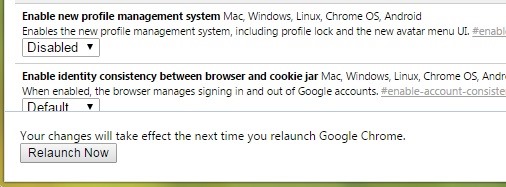
I tyle. Po dokonaniu tej zmiany przycisk Profil użytkownika nie będzie już wyświetlany w przeglądarce Google Chrome. Później będziesz mógł ponownie aktywować przycisk odpowiednio ponownie wykonując kroki opisane powyżej.
Ustawienia ukrycia – Jak wyłączyć przycisk Profil użytkownika w przeglądarce Google Chrome


Może zainteresują Cię także...
