


Viena iš naujovių, kurias neseniai pristatė „Google“ į Chromas tai irgi mygtukas Vartotojo profilis, per kurią vartotojai š lankas gali greitai persijungti tarp dviejų ar daugiau profilis Google, nereikia duoti atsijungti ir prisijungti kaskart.
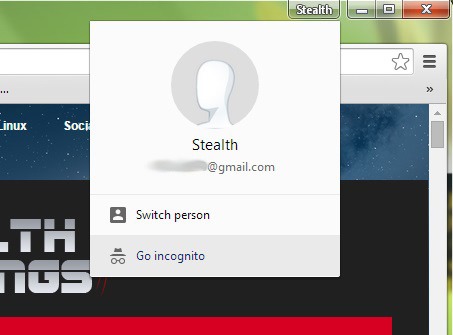
Tačiau jei esate vienintelis kompiuterio vartotojas ir nenaudojate daugiau nei vieno profilis Google, ekranas profilio mygtukas naršyklėje-ul Chromas greičiausiai yra nesvarbus. Jei nesate ypač prisirišę prie naujo mygtuko Vartotojo profilis Nuo „Google Chrome“ ir jums labiau patiktų slėpti / išjungti, tai galite padaryti vadovaudamiesi toliau pateiktomis instrukcijomis.
Kaip galime paslėpti profilio mygtuką „Google Chrome“ naršyklėje?
- Atidarykite naršyklę Chromas Jei paragauji chrome://flags adreso juostoje
- rodomų nustatymų sąraše nurodykite parinktį Įgalinti naują profilio valdymo sistemą ir pasirinkite Išjungti iš po juo rodomo išskleidžiamojo meniu (jei norite greičiau rasti šią parinktį, naudokite tiesioginę nuorodą chrome://flags/#enable-new-profile-management)
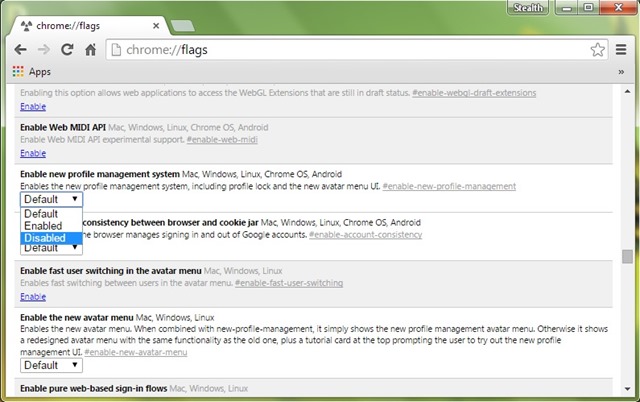
- Tada spustelėkite mygtuką Paleiskite iš naujo dabar (rodomas apačioje), kad pakeitimas įsigaliotų
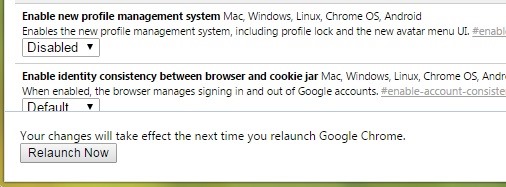
Ir viskas. Atlikę šį pakeitimą, mygtukas Naudotojo profilis nebebus rodomas „Google Chrome“ naršyklėje. Vėliau galėsite iš naujo suaktyvinkite mygtuką atitinkamai dar kartą atlikdami aukščiau aprašytus veiksmus.
Slapti nustatymai - Kaip išjungti vartotojo profilio mygtuką „Google Chrome“.


Galbūt jus taip pat domina...
