


Una delle novità recentemente introdotte da Google In Cromo è anche il pulsante Profilo utente, attraverso il quale gli utenti di this Bowser può passare rapidamente tra due o più profilo Google, senza dover dare disconnettersi E registrazione ogni volta.
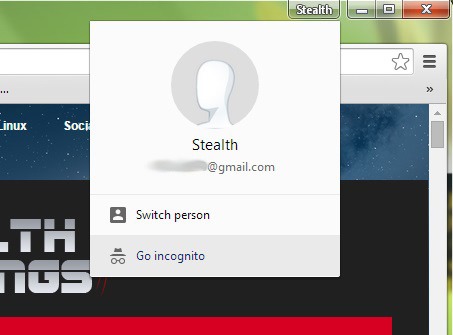
Tuttavia, se sei l'unico utente di computer e non ne usi più di uno profilo Google, la visualizzazione pulsante del profilo nel browser-ul Cromo molto probabilmente è irrilevante. Nel caso in cui non sei particolarmente legato al nuovo pulsante Profilo utente DA Google Chrome e preferiresti preferirlo nascondere/disabilitare, puoi farlo seguendo le istruzioni riportate di seguito.
Come possiamo nascondere il pulsante del profilo nel browser Google Chrome?
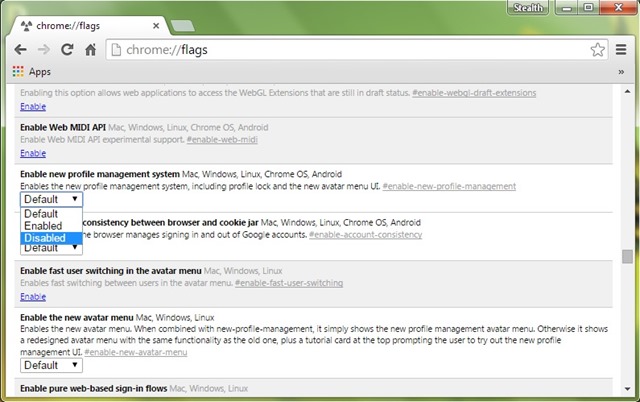
- Apri il browser Cromo Se assaggi chrome://flags nella barra degli indirizzi
- nell'elenco delle impostazioni visualizzate, identificare l'opzione Abilita il nuovo sistema di gestione dei profili e seleziona Disabilitare dal menu a tendina visualizzato sotto di esso (per individuare più rapidamente questa opzione utilizzare il collegamento diretto chrome://flags/#abilita-la-gestione-del-nuovo-profilo)
- Quindi fare clic sul pulsante Riavvia ora (visualizzato in basso) affinché la modifica abbia effetto
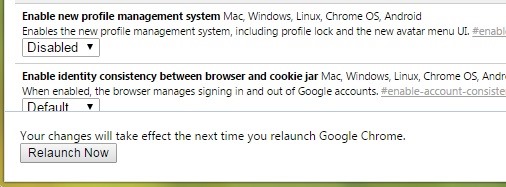
E questo è tutto. Dopo aver apportato questa modifica, il pulsante Il profilo utente non verrà più visualizzato nel browser Google Chrome. Più tardi potrai farlo riattivare il pulsante rispettivamente seguendo nuovamente i passaggi sopra descritti.
Impostazioni invisibili – Come disattivare il pulsante Profilo utente in Google Chrome


Potrebbe interessarti anche...
