

Jeśli komputer lub laptop jest używane przez kilka osób, bez tworzenia konta użytkownika dla każdego z nich, dobrym pomysłem jest usunięcie historii przeglądania Chrome. W ten sposób, kto otworzy Google Chrome po Tobie, nie zobaczy, jakie strony internetowe odwiedziłeś.
Dzięki usunięciu historii przeglądania sieci dobrze jest usunąć informacje przechowywane na dostępnych stronach internetowych. Pliki cookie i pamięć podręczna.
W rzeczywistości pliki cookie to małe pliki tekstowe utworzone przez wszystkie przeglądarki internetowe do przechowywania informacji i preferencji użytkownika. Ogólnie rzecz biorąc, pliki cookie poprawiają i ułatwiają wrażenia z przeglądania internetowego.
Ale czasami możesz chcieć usunąć pliki cookie w przeglądarce internetowej z powodów poufności lub bezpieczeństwa. Na przykład użyłeś komputera publicznego lub czyjegoś komputera, a teraz chcesz usunąć wszystkie pliki cookie, aby usunąć informacje i preferencje.
Jak usunąć historię przeglądania Chrome (pliki cookie, pamięć podręczna)
Usunąć historię nawigacji z Google Chrome, wszystko, co musisz zrobić, to wykonać kroki w tym samouczku.
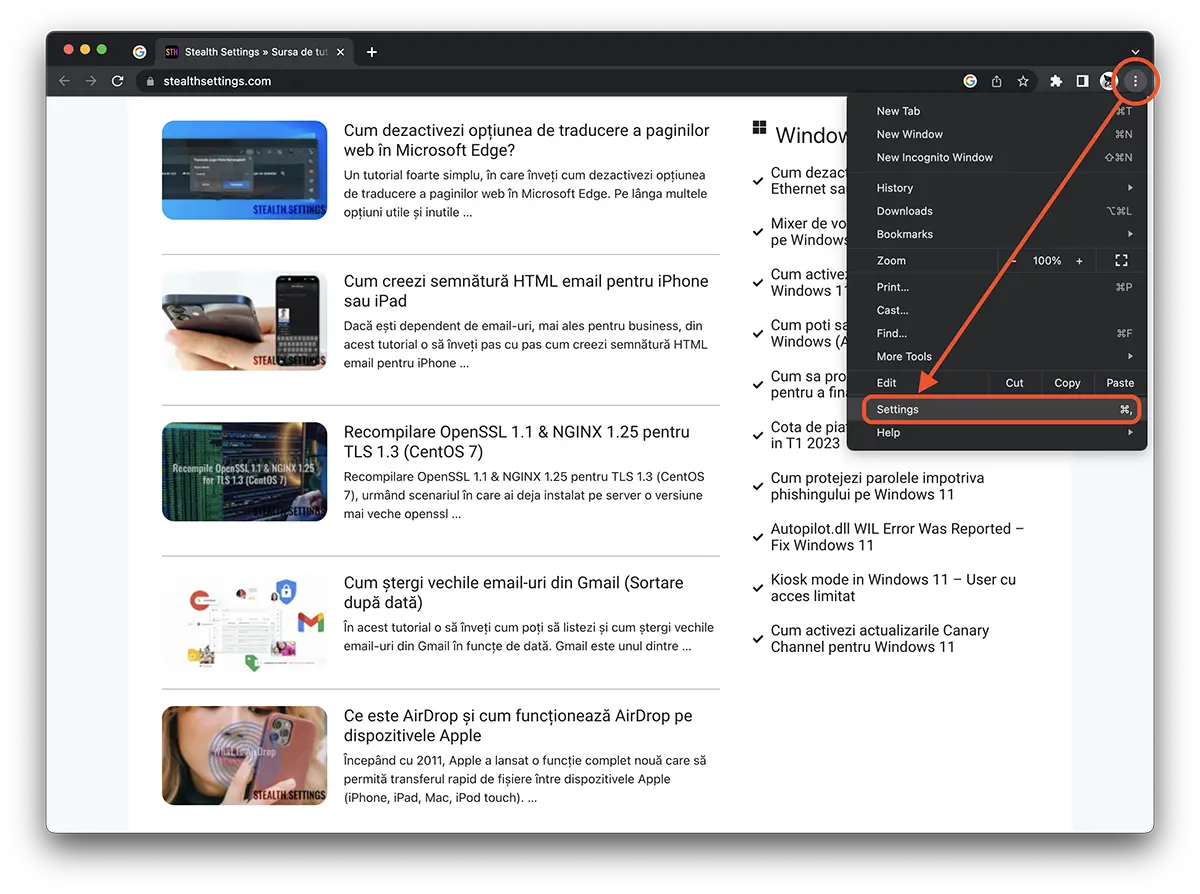
1. W przeglądarce Google Chrome Idź do Menu z trzema punktami od prawego górnego rogu, trzask na nich, a następnie kliknij “Settings“.
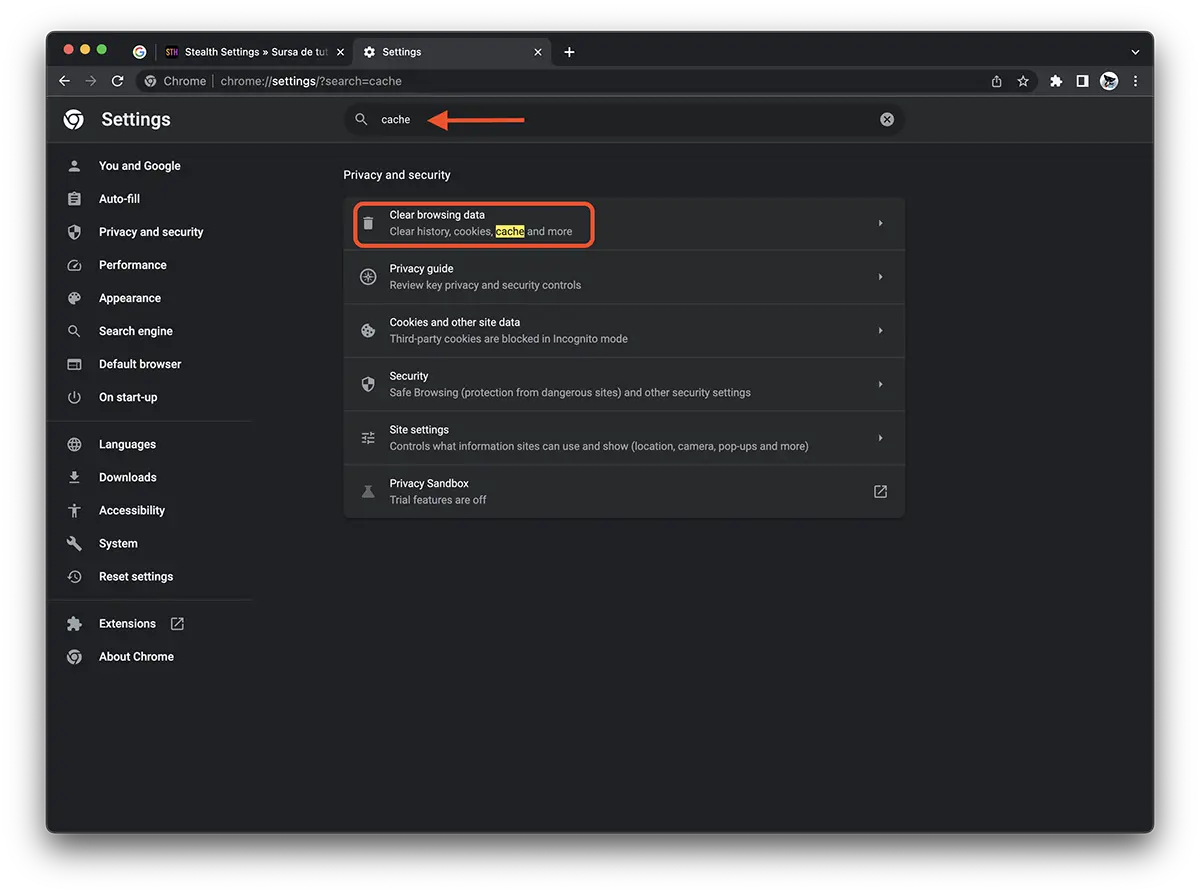
2. Na pasku wyszukiwania z ustawień, napisz “cache” Następnie kliknij opcję “Clear browsing data“.
3. In “Wyczyść dane przeglądania” Istnieją dwie opcje opcji. “Basic” I “Advanced“. Oprócz opcji “Browsing history“, “Cookies and other site data“, “Cached images and files“, na zakładce “Advanced” Istnieją opcje, które pozwalają usunąć pobraną historię plików (pobierania), automatyczne zakończenie (autofill) i hasła zapisane w przeglądarce.
Powiązany: Tryb oszczędzania baterii SI Wysoka wydajność w Chrome
Aby usunąć historię przeglądania Chrome, opcje z zakładki wystarczą “Basic“. Kliknij przycisk “Clear data“.
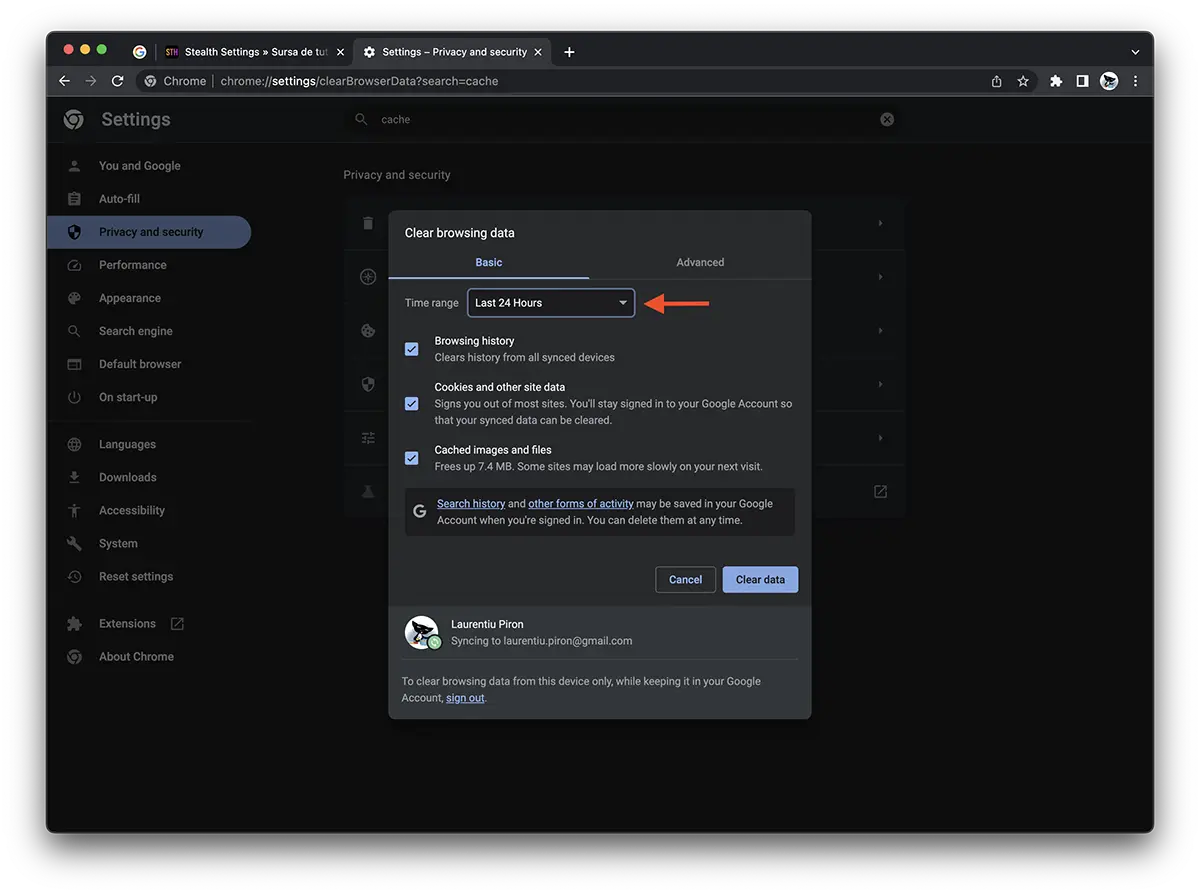
Możesz usunąć historię nawigacji i dane przechowywane w wielu odstępach czasu. Możesz usunąć historię nawigacji ostatniej godziny, ostatnie 24 godziny, ostatnie 7 dni, ostatnie 4 tygodnie lub wszystkie dane.
Ostrożny! Jeśli masz zsynchronizowane konto Google w przeglądarce, Historia nawigacji zostanie usunięta automatycznie Oraz z innych urządzeń, w których zsynchronizujesz Chrome przez to samo konto Google.
W przypadku Microsoft Edge, Mozilla Firefox lub Opera wykonaj podobne kroki. Tylko tryb wyświetlania i interfejs różnią się.


Może zainteresują Cię także...
