


Hvis du er en bruger X si experimentati anumite problemer cu internetforbindelse (de exemplu, mare parte din utilizatorii OS X Yosemite au reclamat probleme cu WiFi-forbindelse dupa ce au upgradat la acest sistem de operare), una dintre metodele prin care puteti rezolva respectivele probleme este sa schimbati adresa DNS tilbydes af ISP-ul dvs cu o adresa DNS publica, ligesom Åbn DNS eller Google DNS (acestea nu sunt doar mai stabil, ci de multe ori sunt si mai rapide decat DNS-urile ISP-ului, si ofera si funktion-uri suplimentare cum ar fi filtrarea continutului, protectie pentru copii, anti-pishing etc).
Cum schimbam adresa DNS in OS X?
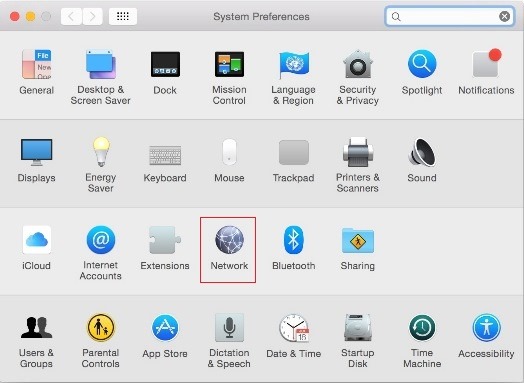
- åben Systempræferencer og vælg Netværk
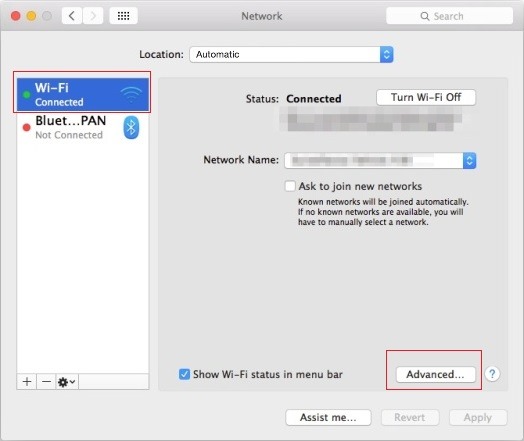
- på venstre side vælg netværket la care sunteti conectat (indiferent daca este retea Wifi, Ethernet eller Lufthavn) klik derefter på knappen Fremskreden afisat in coltul din dreapta-jos
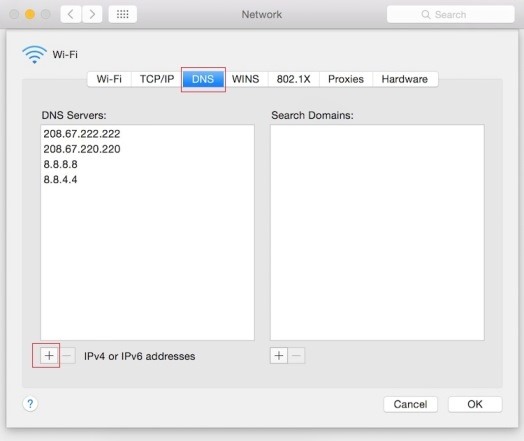
- vælg fanen Dns, klik på knappen plus nedenunder DNS Servers og gå ind adresa (sau adresele) Dns pe care doriti sa o folositi
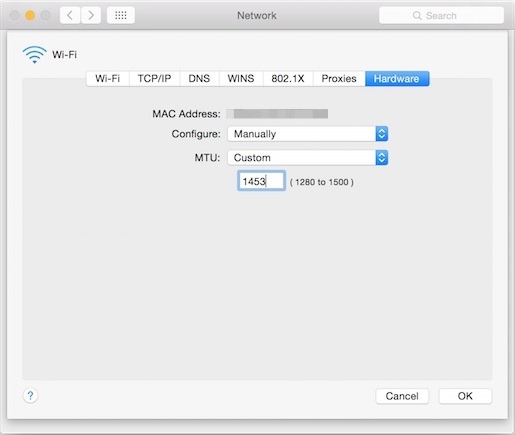
- I TAB-ul Hardware Vælge Manuelt Fra rullemenuen vises ved siden af Konfigurer, vælg Skik in drepul MTU, introduceti numarul 1453 ca numar MTU, apoi dati click pe OK
Når du har foretaget disse ændringer i setarile pentru retea, conexiunea dvs la internet va fi mai stabila si, cel mai probabil, mai rapida.
Adresele Dns for Åbn DNS og Google DNS er følgende:
Åbn DNS
- 208.67.222.222
- 208.67.220.220
Google DNS
- 8.8.8.8
- 8.8.4.4
Pentru a afla mai multe adrese DNS publice puteti accesa public-dns.tk sau puteti efectua o cautare in Google -søgning.
Stealth -indstillinger – How to change DNS server address in OS X


Du kan også være interesseret i...
