


Zeer weinig gebruikers De x (en niet alleen) ze zijn gewend aan het gebruik van de sleutel Capslock, dit is nogal ingedrukt in de modus toevallig (en heel vaak), iets dat in vrij korte tijd behoorlijk irritant kan worden (vooral voor degenen die gewend zijn te typen door naar het toetsenbord te kijken en PAS NADAT ZE KLAAR ZIJN MET SCHRIJVEN, DAT ZE IN HOOFDLETTERS SCHRIJVEN).
Als je de sleutel in overweging neemt Capslock je hebt het niet nodig en het komt nogal eens voor dat je er per ongeluk op drukt tijdens het typen, je wilt waarschijnlijk weten hoe je dat kunt doen Caps Lock uitschakelen, zodat het indrukken ervan geen effect meer heeft.
Hoe schakelen we de Caps Lock-toets uit in OS X?
- open Systeemvoorkeuren en klik op op Toetsenbord

- Klik in het venster Openen op de knop Modificatietoetsen weergegeven in de rechter benedenhoek
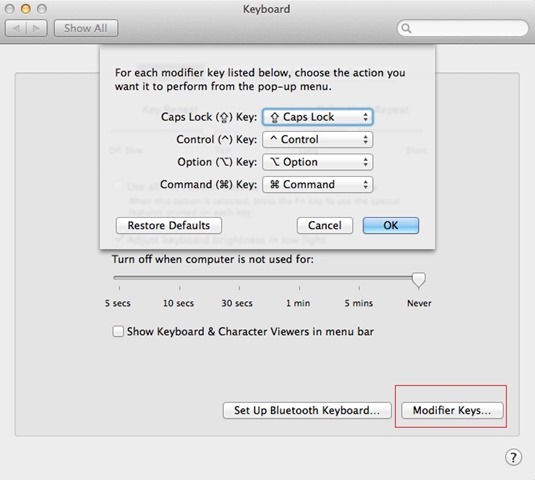
- Klik vervolgens op Het vervolgkeuzemenu van rechts Capslock, selecteer de optie Geen actie en klik op op OK
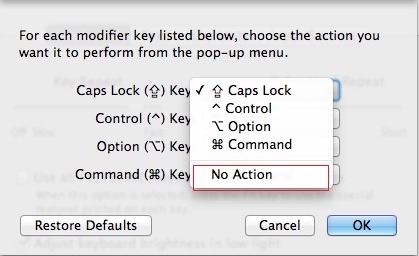
En dat is het. Nadat u deze instelling heeft gemaakt, de Caps Lock-toets wordt volledig uitgeschakelden als u er per ongeluk op drukt, wordt het schrijven in hoofdletters niet langer geactiveerd.
Opmerking: Met de Modificatietoets kunt u ook de Control-, Option- of Command-toetsen uitschakelen of opnieuw toewijzen.
Stealth -instellingen – Caps Lock uitschakelen op Mac OS X


Mogelijk bent u ook geïnteresseerd in...
