


Vid installation Ansökningar på ena Windows Oolee System, standardinstallationsplatsen av dem finns i mappen Programfiler FRÅN omgång sextem (partitionen som den är installerad på och Windows-system). Som standard är sökvägen till katalogen där programmen är installerade C:\Program Files för versioner Windows 32-bitarsoch C:\Program Files och C:\Program Files (x86) för versioner Windows 64-bitars (där C: det är Underhållen).
Om av olika anledningar (det vanligaste är utrymmesbrist på systempartitionen) du vill ändra standardinstallationsplatsen för applikationer i Windows (t.ex. från C:\Program Files i D:\Program Files), kan du göra detta genom att följa instruktionerna nedan.
Hur ändrar vi standardplatsen för mappen Programfiler i Windows?
- öppna Registerredaktör (smak regelbundet i Sikt Och ge Skriva in)
- navigera till nyckeln HKEY_LOCAL_MACHINE\SOFTWARE\Microsoft\Windows\CurrentVersion
- sub Aktuell version, i den högra panelen, identifiera String-posten ProgramFilesDir (och ProgramFilesDir (x86) om du använder en version Windows på 64-bitars)
- dubbelklicka på respektive post (eller högerklicka > Ändra) och ändra dess värde från C:\Program Files (byt ut bokstaven C cu systempartitionsbokstav om tillämpligt) i D:\Program Files till exempel (var D:\ är den partition som du vill att programmen ska installeras på som standard från och med nu)
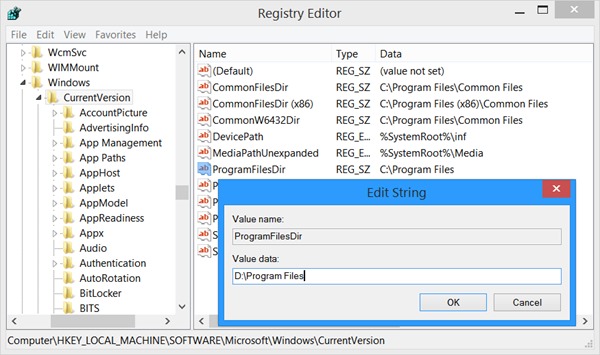
Och det är det. Standardinstallationsmappen för program i Windows va fi de acum D:\Program Files (si D:\Program Files (x86) pentru Windows 64-bit).
Obs: Microsoft rekommenderar inte att du ändrar standardplatsen för programinstallation i Windows, eftersom användare kan stöta på problem med vissa Microsoft-program eller program- eller systemuppdateringar.
Stealth -inställningar – Hur man ändrar appens standardinstallationsplats i Windows


Du kanske också är intresserad av...

En tanke på “Hur kan vi ändra standardinstallationsplatsen för applikationer i Windows”
God eftermiddag,
Förlåt, jag vill fråga, jag har gjort detta på Windows 7 Ultimate 64 bit, efter att ha startat om det, installerat om programvaran för Epson L3210-skrivaren, följ stegen” installera den, men i nästa steg finns information om att disken är full trots att den har bytts till enhet D, men hur kommer det sig att den fortfarande läser att den på enhet C är Full, finns det ett annat alternativ att ändra flyttningen till enhet D?
Snälla hjälp, tack