


Ved installasjon Applikasjoner på en Windows OPERE -system, standard installasjonssted av dem ligger i mappen Programfiler FRA spill på sekstem (partisjonen den er installert på og Windows-system). Som standard er banen til katalogen der applikasjonene er installert C:\Program Files for versjoner Windows 32-bit, og C:\Program Files og C:\Program Files (x86) for versjoner Windows 64-bit (hvor C:\ det er Systemfest).
Hvis det av forskjellige grunner (det vanligste er mangel på plass på systempartisjonen) du vil endre standard installasjonsplassering for applikasjoner i Windows (f.eks. fra C:\Program Files i D:\Program Files), kan du gjøre dette ved å følge instruksjonene nedenfor.
Hvordan endrer vi standardplasseringen til Program Files-mappen i Windows?
- åpne Registerredaktør (smak regedit i Løp Og gi Gå)
- Naviger til nøkkelen HKEY_LOCAL_MACHINE\SOFTWARE\Microsoft\Windows\CurrentVersion
- sub Gjeldende versjon, i det høyre panelet, identifiser String-oppføringen ProgramFilesDir (og ProgramFilesDir (x86) hvis du bruker en versjon Windows på 64-bit)
- dobbeltklikk på den respektive oppføringen (eller høyreklikk > Endre) og endre verdien fra C:\Program Files (bytt ut bokstaven C Cu systempartisjonsbokstav hvis aktuelt) i D:\Program Files for eksempel (hvor D:\ er partisjonen du vil at applikasjonene skal installeres på som standard fra nå av)
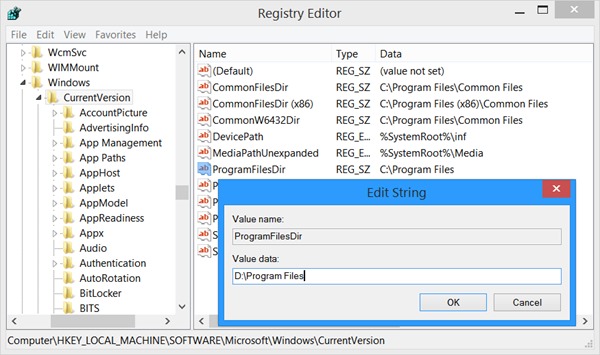
Og klar. Standard installasjonsmappe for applikasjoner i Windows va fi de acum D:\Program Files (si D:\Program Files (x86) pentru Windows 64-bit).
Merk: Microsoft anbefaler ikke å endre standard applikasjonsinstallasjonsplassering i Windows, fordi brukere kan få problemer med visse Microsoft-programmer eller programvare- eller systemoppdateringer.
Stealth -innstillinger – Hvordan endre appens standard installasjonsplassering i Windows


Du kan også være interessert i...

En tenkte på “Hvordan kan vi endre standard installasjonsplassering for applikasjoner i Windows”
God ettermiddag,
Beklager, jeg vil spørre, jeg har gjort dette på Windows 7 Ultimate 64 bit, etter å ha startet den på nytt, installert programvaren for Epson L3210-skriveren på nytt, følg trinnene” installer den, men i neste steg er det informasjon om at disken er full selv om den er endret til stasjon D, men hvorfor står det fortsatt at den på stasjon C er full, er det en annen mulighet for å endre flyttingen til stasjon D?
Vennligst hjelp, takk