


Kun asennamme Sovellukset yksi Windows Opere -järjestelmä, locatia default de instalare a acestora este in folderul Ohjelmatiedostot -Sta partitia de sistem (partitia pe care este instalat si Windows-järjestelmä). In mod implicit, calea catre directorul in care sunt instalate aplicatiile este C:\Program Files pentru versiunile Windows 32-bittinenja C:\Program Files ja C:\Program Files (x86) versioille Windows 64-bittinen (jossa C: se on Ylläpidetty).
Daca din diverse motive (cel mai comun fiind lipsa de spatiu pe partitia de sistem) doriti sa schimbati locatia default de instalare a aplicatiilor in Windows (de exemplu, din C:\Program Files sisä- D:\Program Files), puteti face acest lucru urmarind instructiunile de mai jos.
Cum schimbam locatia default a folderului Program Files in Windows?
- avata Rekisterieditori (maku refedit sisä- Juoksua Antaa Kirjoittaa-A
- Siirtyä avaimeen HKEY_LOCAL_MACHINE\SOFTWARE\Microsoft\Windows\CurrentVersion
- sub Current Version, in panoul din dreapta, identificati intrarea String ProgramFilesDir (ja ProgramFilesDir (x86) daca folositi o versiune Windows pe 64-biti-A
- dati dublu-click pe respectiva intrare (sau click-dreapta > Muuttaa) si modificati-i valoarea din C:\Program Files (inlocuiti litera C cu litera partitiei de sistem daca este cazul) in D:\Program Files de exemplu (unde D:\ este partitia pe care doriti sa fie instalate in mod default aplicatiile de acum incolo)
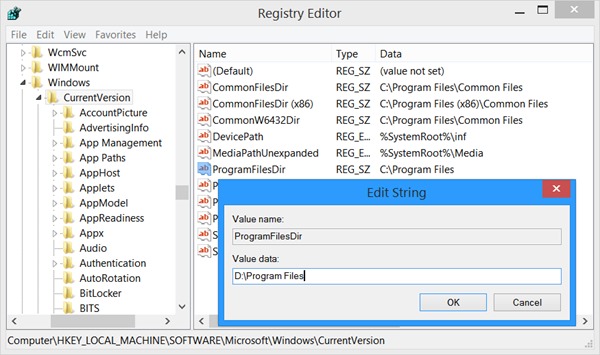
Ja siinä se. Folderul default de instalare al aplicatiilor in Windows va fi de acum D:\Program Files (si D:\Program Files (x86) pentru Windows 64-bit).
Nota: Microsoft nu recomanda schimbarea locatiei default de instalare a aplicatiilor in Windows, deoarece utilizatorii pot intampina probleme cu anumite programe Microsoft sau update-uri de software sau de sistem.
Varkain asetukset – How to change app default installation location in Windows


Saatat olla kiinnostunut myös...

Yksi ajatus “Kuinka voimme muuttaa oletuspaikan asentaaksesi sovellukset Windows -sovelluksiin”
selamat siang,
Anteeksi, haluan kysyä, olen tehnyt tämän Windows 7 Ultimate 64 bitissä. Kun olet käynnistänyt sen uudelleen, asentanut ohjelmiston uudelleen Epson L3210 -tulostimelle, seuraa ohjeita.” asenna se, mutta seuraavassa vaiheessa tulee tieto, että levy on täynnä vaikka se on vaihdettu D-asemaan, mutta miksi se silti lukee, että C-asemassa oleva on täynnä, onko muuta vaihtoehtoa muuttaa siirto asemaan D?
Ole hyvä ja auta, kiitos