


Järjestelmäpäivitykset ovat erittäin tärkeitä turvallisuus ja toiminta a: n optimaalisissa parametreissa Windows -järjestelmä, minkä vuoksi ne tulisi asentaa määräajoin. Mutta näiden joukossa on päivityksiä, jotka eivät välttämättä ole välttämättömiä ja jotka jotkut Windows -käyttäjät Älä halua asentaa niitä (kuten esimerkiksi päivitykset Kielipaketit).
Jos sinulla on erilainen Päivitys-Uri Windows jota et halua asentaa Ja haluat piilottaa Jotta et estä sinua tekemästä niitä joka kerta kun tarkistat, onko uusia päivityksiä käynnistetty, voit tehdä tämän seuraamalla alla olevia ohjeita:
- avata Windows Update (Ohjauspaneeli > Järjestelmän turvallisuus > Windows Update, Olen maistanut Windows Update sisä- Käynnistysvalikko tai Käynnistää näyttö-A
- Sitten antaa napsauta-oikea Päivityksessä, jonka haluat piilottaa ja valita Piilota päivitys näytetystä valikosta (jos haluat Piilota useita päivityksiä samalla voit valita ne näppäimellä Ctrl tai Siirtää-A
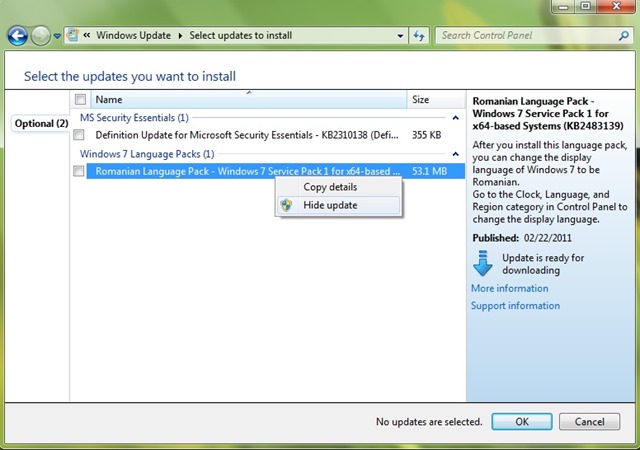
Jos muutat mielesi myöhemmin ja haluat asentaa tiettyjä järjestelmäpäivitykset jonka piilotit näkymä ja palauttaa vastaavat päivitykset seuraa alla olevia ohjeita:
- avata Windows Update ja napsauta linkkiä Palauta piilotetut päivitykset näkyy vasemmassa paneelissa
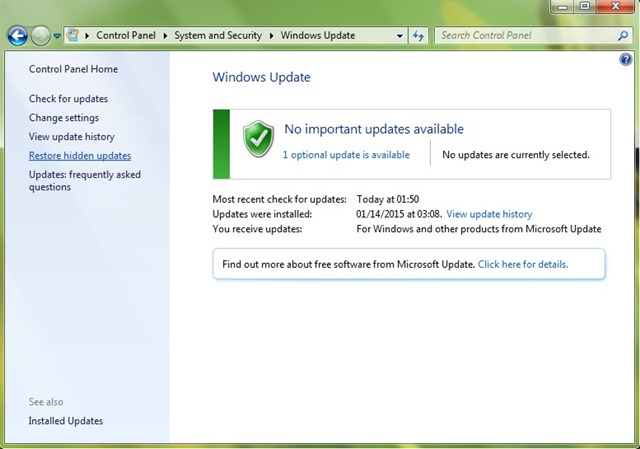
- sitten, alkaen piilotettujen päivitysten luettelo, valitse haluamasi päivitykset palautettu ja napsauta painiketta Palauttaa
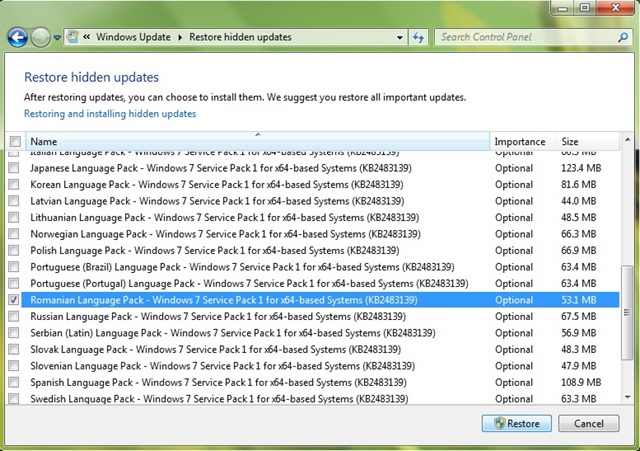
Ja siinä se. Noudattamalla yllä kuvattuja vaiheita voit piilottaa järjestelmäpäivitykset joita et tarvitse tai voit palauttaa joitain piilotettuja päivityksiä jonka haluat myöhemmin asentaa. Menestys!
Varkain asetukset – Järjestelmäpäivitysten piilottaminen ja palauttaminen Windowsissa


Saatat olla kiinnostunut myös...
