


Системни актуализации са много важни за Сигурност и функциониране в оптимални параметри на a Windows система, поради което те трябва да се монтират периодично. Но сред тях има и актуализации, които не са непременно необходими, и то някои Потребители на Windows не искате да ги инсталирате (като например актуализации за езикови пакети).
В случай, че имате и различни актуализация на Windows което не искате Инсталиране и ти ги искаш скрий за да не бъдете възпрепятствани от тях всеки път, когато проверявате дали са пуснати нови актуализации, можете да направите това, като следвате инструкциите по-долу:
- отворен Актуализация на Windows (Контролен панел > Сигурност на системата > Актуализация на Windows, дегустират се актуализация на Windows в Старт меню или Старт екран)
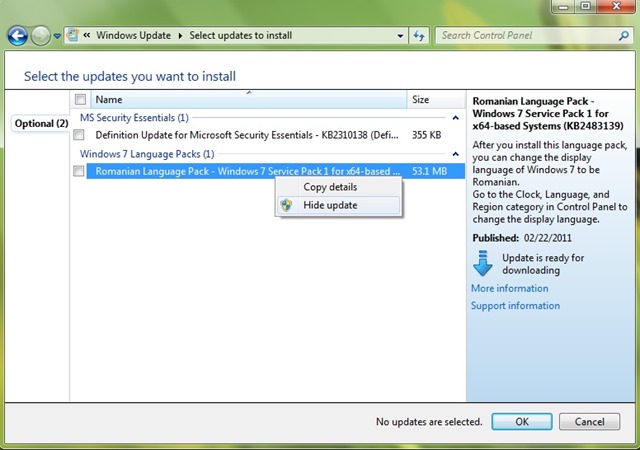
- След това дайте Кликнете десен върху актуализацията, която искате да скриете, и я изберете Скриване на актуализацията от показаното меню (ако желаете скрий още актуализации в същото време можете да ги изберете с помощта на клавиша Ctrl или Смяна)
Ако по-късно промените решението си и искате да инсталирате определени Актуализации на системата че си скрил, да изглед и възстановяване съответните актуализации следвайте инструкциите по-долу:
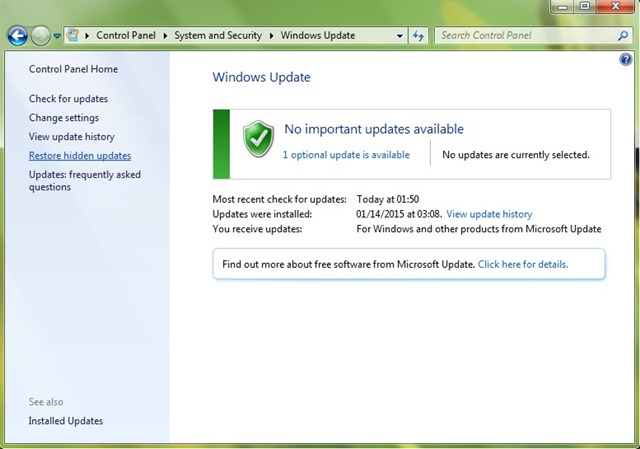
- отворен Актуализация на Windows и щракнете върху връзката Възстановяване на скрити актуализации показан в левия панел
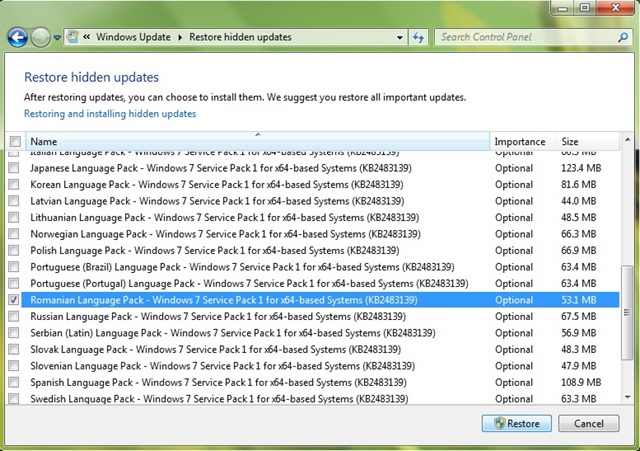
- след това, от списък със скрити актуализации, изберете актуализациите, които искате възстановен и щракнете върху бутона Възстановяване
И това е. Като следвате стъпките, описани по-горе, можете скриване на системни актуализации от които не се нуждаете или можете възстановете някои скрити актуализации които по-късно ще искате да инсталирате. Успех!
Настройки за стелт – Как да скриете и възстановите системните актуализации в Windows


Може също да се интересувате от...
