
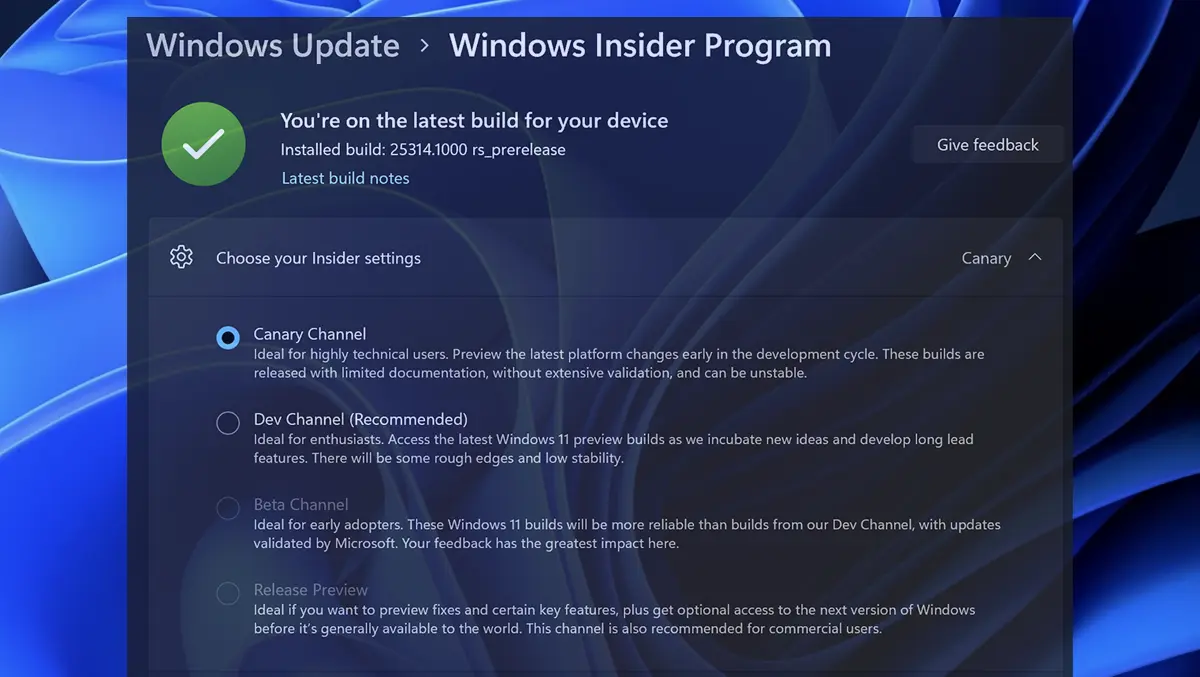

В предишната статия показах в общи линии характеристиките на всеки канал за получаване на бета актуализации в програмата Windows Insider. В тази статия ще видите как да активирате актуализациите на Canary Channel за Windows 11 и какво включва активирането на този канал за актуализация.
Преди да видите как да активирате актуализации на Canary Channel за Windows 11, трябва да знаете, че тази програма Windows Insider е само за много технически потребители, които използват компютри само за тестове. Не се препоръчва да регистрирате производствен, бизнес или училищен компютър в Canary Channel.
Чрез този канал за актуализации на Windows се въвеждат важни промени в ядрото и някои нови характеристики и функции. Някои от идеите и функциите, инсталирани чрез Canary Channel, никога няма да бъдат намерени във финална версия на Windows 11, предназначена за широката публика.
Преди да можете да получавате актуализации от каналите на програмата Windows Insider, трябва да регистрирате своя акаунт в Microsoft, свързан с вашия компютър, в тази програма. За да регистрирате акаунта си в Microsoft за програмата Windows Insider, отидете на официална страница за регистрация и следвайте стъпките оттам. Не трае повече от 2 минути.
Как да активирате актуализации на програмата Canary Channel за Windows Insider за Windows 11
За да получавате актуализации от Canary Channel, отидете на: Settings → Windows Update → Windows Insider Program → Choose your Insider settings → Canary Channel.
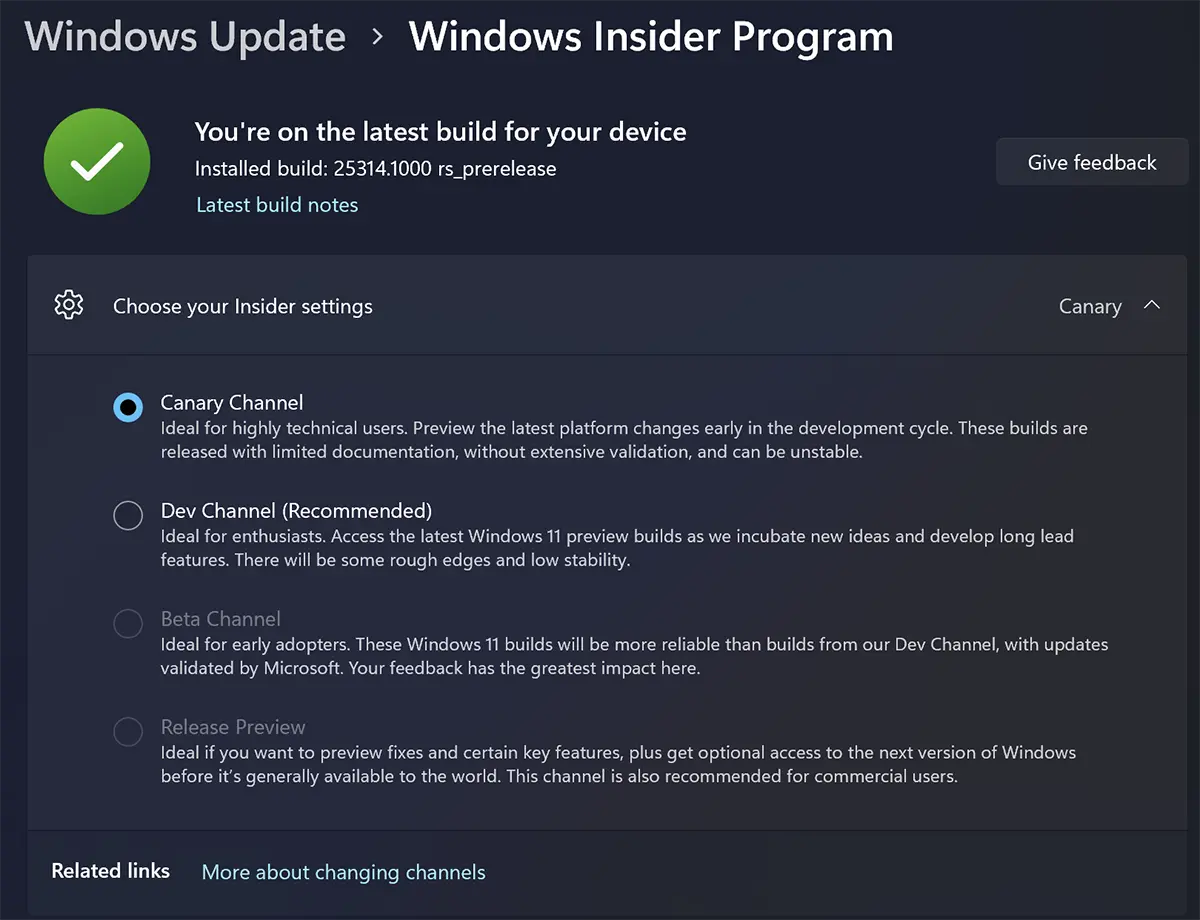
След като сте активирали този канал, върнете се към Windows Update и проверете за актуализации, за да инсталирате най-новите промени в Canary Channel.
Имайте предвид, че след като сте актуализирали през Canary Channel, е много възможно да не можете да се върнете към Dev Channel. Още по-малко в Beta Channel или Release Preview.


Може също да се интересувате от...
