


Wenn wir installieren Anwendungen auf eins Windows Opere SystemAnwesend der Standardinstallationsort davon befindet sich im Ordner Programmdateien AUS Spiel zu sechsttem (die Partition, auf der es installiert ist und Windows-System). Standardmäßig lautet der Pfad zu dem Verzeichnis, in dem die Anwendungen installiert sind C:\Program Files für Versionen Windows 32-Bit, Und C: Programme und C:\Program Files (x86) für Versionen Windows 64-Bit (Wo C: es ist Systempartei).
Aus verschiedenen Gründen (am häufigsten ist Platzmangel auf der Systempartition), die Sie möchten Ändern Sie den Standardinstallationsort von Anwendungen in Windows (z. B. von C: Programme In D:\Program Files), können Sie dies tun, indem Sie die folgenden Anweisungen befolgen.
Wie ändern wir den Standardspeicherort des Ordners „Programme“ in Windows?
- offen Registrierungsredakteur (schmecken reflikt In Laufen Und geben Eingeben)
- Navigieren Sie zum Schlüssel HKEY_LOCAL_MACHINE\SOFTWARE\Microsoft\Windows\CurrentVersion
- Sub Aktuelle Version, identifizieren Sie im rechten Bereich den String-Eintrag ProgramFilesDir (Und ProgramFilesDir (x86) wenn Sie eine Version verwenden Windows PE 64-Bit)
- Doppelklicken Sie auf den jeweiligen Eintrag (oder klicken Sie mit der rechten Maustaste). > Ändern) und ändern Sie seinen Wert von C: Programme (Ersetzen Sie den Buchstaben C cu Systempartitionsbuchstabe ggf.) in D:\Program Files zum Beispiel (wo D:\ ist die Partition, auf der die Anwendungen von nun an standardmäßig installiert werden sollen)
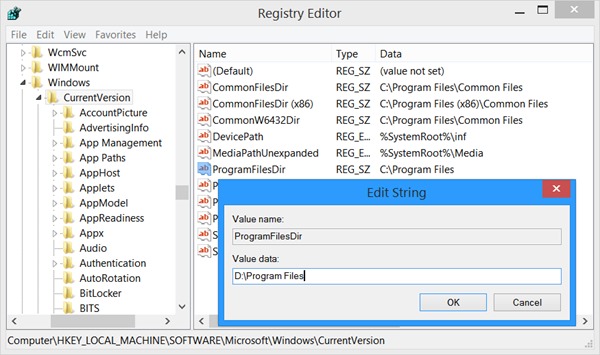
Und das ist es. Der Standardinstallationsordner von Anwendungen in Windows va fi de acum D:\Program Files (si D:\Program Files (x86) pentru Windows 64-bit).
Hinweis: Microsoft rät davon ab, den Standardspeicherort für die Anwendungsinstallation in Windows zu ändern, da Benutzer möglicherweise auf Probleme mit bestimmten Microsoft-Programmen oder Software- oder Systemupdates stoßen.
Stealth -Einstellungen – So ändern Sie den Standardinstallationsort der App in Windows


Vielleicht interessieren Sie sich auch für...

Ein Gedanke dazu “Wie können wir den Standardspeicherort ändern, um Anwendungen in Windows zu installieren”
Guten Tag,
Entschuldigung, ich möchte fragen, ich habe dies unter Windows 7 Ultimate 64 Bit getan. Nach dem Neustart, der Neuinstallation der Software für den Epson L3210-Drucker folgen Sie den Schritten” Installieren Sie es, aber im nächsten Schritt gibt es die Information, dass die Festplatte voll ist, obwohl sie auf Laufwerk D geändert wurde, aber wie kommt es, dass immer noch angezeigt wird, dass die Festplatte auf Laufwerk C voll ist? Gibt es eine andere Möglichkeit, die Verschiebung auf Laufwerk D zu ändern?
Bitte helfen Sie, danke