


Kiedy chcemy usuwamy plik z systemu operacyjnego Windows, możemy to zrobić bardzo prosto, klikając go prawym przyciskiem myszy i wybierając Usuwać z wyświetlonego menu lub poprzez wybranie odpowiedniego pliku i naciśnięcie klawisza Usuwać (w ten sposób plik zostanie przesłany Recykling Kosz, skąd może być później stery na stałe z systemu lub może być przywrócony jeśli ma to zastosowanie).
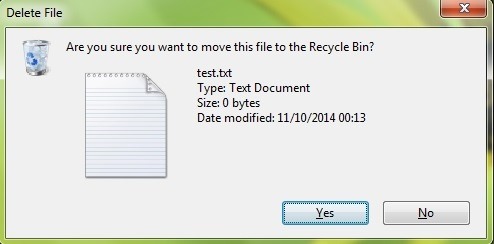
Jeśli chcemy usunąć plik bezpośrednio (bez uprzedniego wysyłania go do Recykling Kosz), używamy dowolnej kombinacji klawiszy Shift + Usuńlub przytrzymaj klawisz Zmiana podczas wybierania opcji Usuwać z menu kontekstowego odpowiedniego pliku.

Jednak w niektórych przypadkach możliwe jest, że odpowiedni plik to zablokowane przez system (tj. o jeden proces Lub praca który wbiega tło) i nie możemy go usunąć. W takich sytuacjach możemy użyć o aplikacja strony trzeciej w celu wymuś usunięcie pliku odpowiednio, możemy użyć Monit polecenia.
Jak usunąć plik z systemu Windows za pomocą wiersza poleceń?
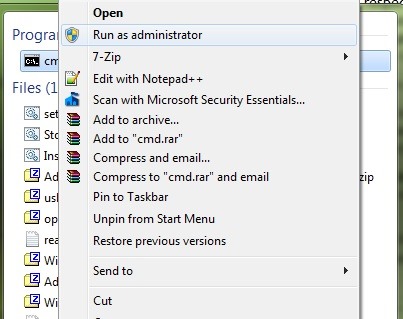
- Otwarte Monit polecenia cu Przywileje administratora (smak CMD W Menu Start Lub Rozpocznij ekran, a następnie kliknij go prawym przyciskiem myszy i wybierz Uruchom jako administrator)
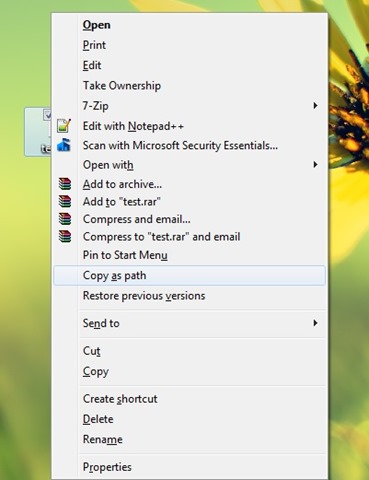
- zidentyfikowane sposób do pliku, który chcesz usunąć, przytrzymując klawisz Zmiana i kliknij go prawym przyciskiem myszy, a następnie wybierz opcję Skopiuj jako ścieżkę Z wyświetlonego menu
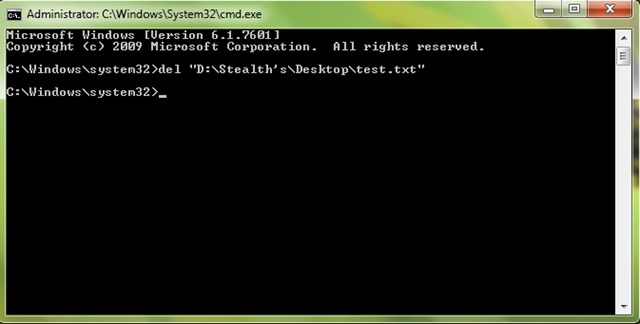
- W Monit polecenia Dowództwo smakowe del „ścieżka do pliku” (Gdzie ścieżka pliku to jest sposób do pliku, który chcesz usunąć; Na przykład z “D:\Stealth’s\Desktop\test.txt”)
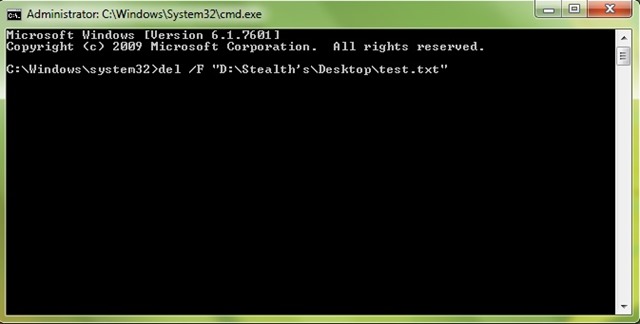
Jeśli plik, który chcesz usunąć, to zablokowane przez system, możesz wymuś usunięcie to z Monit polecenia za pomocą polecenia del /F „ścieżka do pliku” (Na przykład wyłączony “D:\Stealth’s\Desktop\test.txt”).
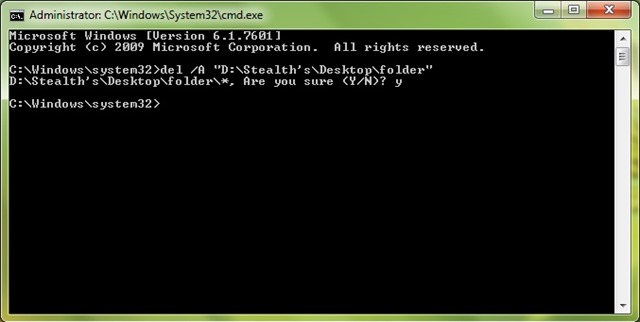
Jeśli chcesz USUWAĆ Wszystko akta A falcówka, wpisz polecenia del /A „ścieżka-folderu” (gdzie ścieżka ścieżka folderu to jest ścieżka do folderu odpowiednio; Na przykład, del /A “D:\Stealth’s\Desktop\folder”), a następnie wpisz y dla potwierdzenia. Używając tego polecenia tylko pliki zawartość tego folderu zostaną usunięte, a nie sam folder (lub ewentualne podfoldery).
Uwaga: Jeśli usuniesz plik z systemu Windows za pomocą wiersza poleceń, zostanie on trwale usunięty, bez uprzedniego wysłania do Kosza (oznacza to, że po usunięciu nie będzie można odzyskać pliku).
Ustawienia ukrycia – Jak usunąć plik Windows za pomocą wiersza poleceń


Może zainteresują Cię także...
