


Obecnie prawie wszyscy użytkownicy komputery UŻYWAĆ Sieci Wi-Fi się połączyć Internet. Ponadto większość urządzeń obsługujących Łączność Wi-Fi mają również możliwość automatyczne połączenie na Sieć Wi-Fi gdy urządzenie znajduje się w obszarze rozbudowy. Jeśli jesteś przyzwyczajony do częstego łączenia się z sieciami Wi-Fi w różnych lokalizacjach (lotniska, kawiarnie lub inne Gorące miejsca public), najprawdopodobniej zapisałeś całkiem dużą liczbę Profile sieci Wi-Fi na używanym urządzeniu/komputerze. Chociaż niektóre lokalizacje z sieciami Wi-Fi są odwiedzane nieco częściej, najprawdopodobniej istnieją profile, które zostały użyte tylko raz. Ponadto nawet często używane profile mogą czasami powodować problemy z łącznością, a aby rozwiązać te problemy, użytkownicy muszą usuwać kompletny informacja zapisane o odpowiednich profilach (coś, co nie ma miejsca, jeśli skorzystamy z opcji Zapomnij o sieci).
Jak możemy usunąć profil sieci Wi-Fi w Windows 8.1?
Jeśli jesteś użytkownikiem Windows 8.1 i chcesz posprzątać zapisane profile Wi-Fi na swoim komputerze, możesz je usunąć, postępując zgodnie z poniższymi instrukcjami:
- Otwórz jeden Monit polecenia z przywilejami administrator jeśli posmakujesz polecenia netsh wlan pokaż profile aby wyświetlić listę wszystkich Sieci Wi-Fi do którego podłączony był ostatni komputer Ponowna instalacja systemu i ich profile
- zidentyfikowane profile, które chcesz usunąć, a następnie wpisz dla każdego z nich następujące polecenie:
- netsh wlan usuń nazwę profilu = „profil” (Gdzie profil pomiędzy cudzysłowami zostaje zastąpione przez nazwa tego profilu, na przykład dlink 15)
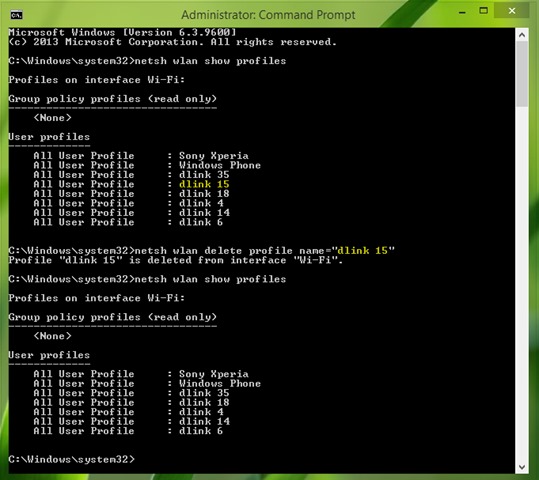
- następnie otwórz Redaktor rejestru aby całkowicie usunąć ślady tego profilu z systemu
- nawigowana kotka HKEY_LOCAL_MACHINE\SOFTWARE\Microsoft\Windows NT\CurrentVersion\NetworkList\Profiles
- pod kluczem Profile odkryjesz więcej podklucz-uri, z których każdy reprezentuje profil sieciowy (Wifi lub Ethernet)
- wybierz każdy podklucz osobno i sprawdź nazwa profilu w prawym panelu (jest to wyświetlane w wartości wejściowej String Nazwa profilu)
- po zidentyfikowaniu usuniętego profilu kliknij prawym przyciskiem myszy odpowiedni klawisz i wybierz Usuwać Z wyświetlonego menu
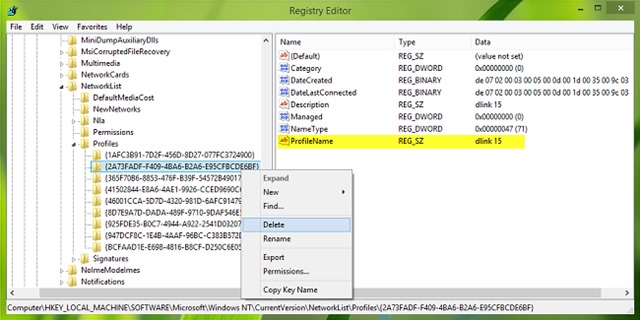
W ten sposób całkowicie usuniesz profil sieciowy zarejestrowany w systemie. Sukces!
Ustawienia ukrycia – Jak całkowicie usunąć profil sieci Wi-Fi w systemie Windows 8.1


Może zainteresują Cię także...
