


現在、ほぼすべてのユーザーが、 コンピューター 使用 Wi-Fiネットワーク に接続する インターネット。また、サポートされているほとんどのデバイスでは、 Wi-Fi接続 というオプションもあります 自動接続 に Wi-Fiネットワーク デバイスが拡張領域にあるとき。さまざまな場所 (空港、カフェなど) で WiFi ネットワークに頻繁に接続することに慣れている場合 ホットスポット public)、おそらくかなりの数のファイルを保存しているでしょう。 WiFiネットワークプロファイル 使用されているデバイス/コンピューター上で。 WiFi ネットワークのある一部の場所はもう少し頻繁にアクセスされますが、ほとんどの場合、一度しか使用されていないプロファイルが存在します。さらに、頻繁に使用されるプロファイルでも接続の問題が発生する場合があります。これらの問題を解決するには、ユーザーは次のことを行う必要があります。 消去 完了 情報 それぞれのプロファイルについて保存されます (オプションを使用すると起こらないこと) ネットワークを忘れる)。
Windows 8.1 で WiFi ネットワーク プロファイルを削除するにはどうすればよいですか?
あなたがユーザーの場合 Windows 8.1 そしてあなたは掃除したいのです 保存された WiFi プロファイル コンピュータ上で次の手順に従って削除できます。
- 1つを開きます コマンドプロンプト の特権付き 管理者 コマンドを味わう場合 netsh wlan ショープロファイル すべてのリストを表示するには WiFiネットワーク 最後に接続したコンピュータ システムの再インストール そして彼らのプロフィール
- 特定された 削除したいプロファイル、それぞれに対して次のコマンドを入力します。
- netsh wlan 削除プロファイル名=”profile” (どこ プロフィール 引用符の間は次のように置き換えられます そのプロファイルの名前、たとえば dlink 15)
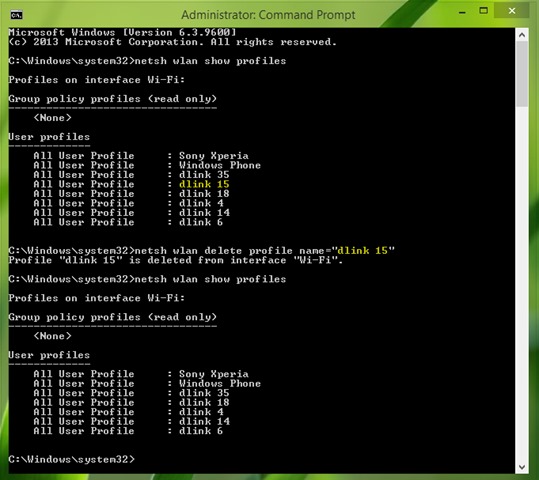
- その後、開きます レジストリエディター システムからそのプロファイルの痕跡を完全に削除する
- navigati catre HKEY_LOCAL_MACHINE\SOFTWARE\Microsoft\Windows NT\CurrentVersion\NetworkList\Profiles
- キーの下 プロフィール もっと発見するでしょう サブキーの URI、それぞれがネットワーク プロファイルを表します (Wi-Fi または イーサネット))
- 各サブキーを個別に選択し、チェックを入れます プロフィール名 右側のパネル (これは文字列入力値に表示されます) プロフィール名))
- 削除したプロファイルを特定したら、対応するキーを右クリックして、 消去 表示されているメニューから
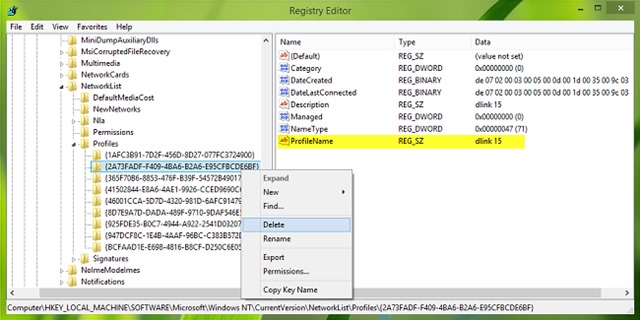
したがって、システムに登録されているネットワーク プロファイルを完全に削除します。成功!
ステルス設定 – Windows 8.1 で WiFi ネットワーク プロファイルを完全に削除する方法


あなたも興味があるかもしれません...

SMBV1を非アクティブ化することにより、WindowsPCランサムウェアをどのように保護しますか
以前に議論され、非常に明確に知られているように、WannaCry および Petya ランサムウェア ウイルスは、これほどの規模の被害を引き起こす可能性はありません...
ワイヤレス ネットワークに接続していない場合でも、Windows 10 に保存されている WiFi パスワードを確認するにはどうすればよいですか?
以前、iPhone、iPad、iPod touch などで接続しているワイヤレス ネットワークのパスワードを見つける方法について書きました。
iPhone から Windows 8.1 に写真をインポートするにはどうすればよいですか?
iPhone または iPad ユーザーの場合、iOS デバイスで撮影した写真をコンピュータにコピー/インポートする最も簡単な方法は...
Windows でコマンド プロンプトへのアクセスを制限するにはどうすればよいですか
あなたが Windows PC のネットワークの管理者である場合、または他の人 (家族、友人、同僚) に...
サードパーティのアプリケーションを使用せずに、Windowsタスクバーのサムネイルを拡大するにはどうすればよいですか
Windows Vista の発売に伴い Microsoft が導入した新しい機能の 1 つは、ユーザーがプレビューを表示できることです。
Windows ログオン画面からユーザー アカウントを非表示にするにはどうすればよいですか
他の人とコンピュータを共有することに慣れていて、さまざまな理由から別のユーザー アカウントを使用したい場合は...
Windows でユーザーのパスワードを変更できないようにするにはどうすればよいですか
Windows オペレーティング システムで自分のユーザーを他の人に使用させることに慣れている場合は、確かにそのようなことは望ましくありません。
Windows 8.1 で復元ポイントを作成するにはどうすればよいですか
おそらく、Windows オペレーティング システムで利用できる最も重要なセキュリティ機能は、システムの復元です。
Windows8/8.1のUSBポートへのアクセスを無効にするにはどうすればよいですか
コンピュータがウイルスや他の種類のマルウェアに感染する最も簡単な方法の 1 つは、次のようなものです。
Windows DefenderをプログラムしてWindows8.1で自動システムを実行する方法
Windows 8 オペレーティング システムの目新しさの 1 つは、システムにウイルス対策ユーティリティ、つまり Windows Defender が組み込まれていることです。のために...
Windows 8.1 で Microsoft アカウントの代わりに仕事用メールを使用して特定の最新アプリケーションにアクセスするにはどうすればよいですか?
Windows 8 のメール、カレンダー、People などの特定の最新アプリケーションは、Microsoft アカウントでのみアクセスできます。
サードパーティのアプリケーションを使用せずに、Windows8/8.1を使用してコンピューターをWiFiホットスポットに変えるにはどうすればよいですか
以前の Windows システム (Windows 7 を含む) では、ユーザーはインターネット接続を共有するオプションがありました...