


Heutzutage sind fast alle Benutzer von Computer VERWENDEN Wi-Fi-Netzwerke zu verbinden Internet. Außerdem unterstützen die meisten Geräte Wi-Fi-Konnektivität habe auch die Möglichkeit dazu Automatische Verbindung auf einem Wi-Fi-Netzwerk wenn sich das Gerät in seinem Erweiterungsbereich befindet. Wenn Sie es gewohnt sind, häufig an verschiedenen Orten (Flughäfen, Cafés usw.) eine Verbindung zu WLAN-Netzwerken herzustellen Hotspots öffentlich), höchstwahrscheinlich haben Sie eine ganze Menge davon gespeichert WiFi-Netzwerkprofile auf dem verwendeten Gerät/Computer. Während einige Standorte mit WLAN-Netzwerken etwas häufiger besucht werden, gibt es höchstwahrscheinlich Profile, die nur einmal verwendet wurden. Darüber hinaus können selbst häufig verwendete Profile manchmal zu Verbindungsproblemen führen, und Benutzer müssen diese Probleme beheben löschen vollständig Information über die jeweiligen Profile gespeichert (was nicht passiert, wenn wir die Option nutzen). Vergessen Sie das Netzwerk).
Wie können wir ein WLAN-Netzwerkprofil in Windows 8.1 löschen?
Wenn Sie ein Benutzer sind Windows 8.1 und du willst reinputzen gespeicherte WLAN-Profile Auf Ihrem Computer können Sie sie löschen, indem Sie die folgenden Anweisungen befolgen:
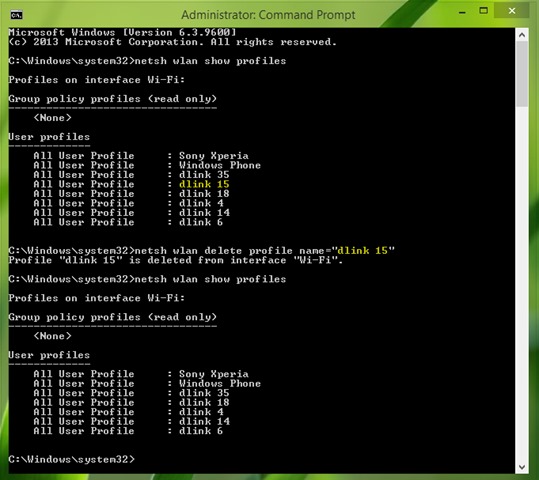
- öffne eins Eingabeaufforderung mit Privilegien von Administrator wenn Sie Befehl schmecken Netsh WLAN-Profile anzeigen um eine Liste aller anzuzeigen Wi-Fi-Netzwerke an dem der letzte Computer angeschlossen war Neuinstallation des Systems und ihre Profile
- identifiziert die Profile, die Sie löschen möchten, und geben Sie dann für jeden von ihnen den folgenden Befehl ein:
- netsh wlan Profilname = „Profil“ löschen (Wo Profil zwischen den Anführungszeichen wird durch ersetzt der Name dieses Profils, zum Beispiel dlink 15)
- Dann öffnen Registrierungsredakteur um Spuren dieses Profils vollständig aus dem System zu entfernen
- Navigati Catre HKEY_LOCAL_MACHINE\SOFTWARE\Microsoft\Windows NT\CurrentVersion\NetworkList\Profiles
- unter dem Schlüssel Profile Sie werden mehr entdecken Unterschlüssel-uri, die jeweils ein Netzwerkprofil darstellen (W-lan oder Ethernet)
- Wählen Sie jeden Unterschlüssel einzeln aus und überprüfen Sie ihn Profilname im rechten Bereich (dies wird im String-Eingabewert angezeigt). Profilname)
- Wenn Sie das gelöschte Profil identifiziert haben, klicken Sie mit der rechten Maustaste auf den entsprechenden Schlüssel und wählen Sie es aus Löschen Aus dem angezeigten Menü
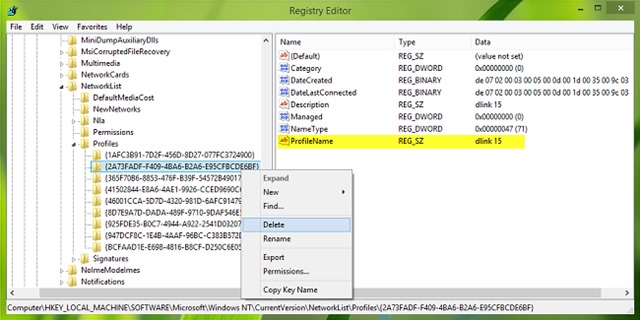
Somit löschen Sie ein im System registriertes Netzwerkprofil vollständig. Erfolg!
Stealth -Einstellungen – So löschen Sie ein WLAN-Netzwerkprofil in Windows 8.1 vollständig


Vielleicht interessieren Sie sich auch für...
