


Tänapäeval on peaaegu kõik kasutajad arvutid Kasutamine Wi-Fi võrgud millega ühendada internet. Samuti enamik seadmeid, mis toetavad Wi-Fi ühenduvus on ka võimalus automaatne ühendus a Wi-Fi võrk kui seade on laiendusalas. Kui olete harjunud üsna sageli ühenduma erinevates kohtades (lennujaamad, kohvikud vm) asuvate WiFi-võrkudega Kuumad kohad avalik), tõenäoliselt olete salvestanud üsna suure hulga WiFi-võrgu profiilid kasutatavas seadmes/arvutis. Kuigi mõnda WiFi-võrguga asukohta külastatakse veidi sagedamini, on suure tõenäosusega profiile, mida on kasutatud vaid korra. Lisaks võivad isegi sageli kasutatavad profiilid mõnikord tekitada ühenduvusprobleeme ja nende probleemide lahendamiseks peavad kasutajad seda tegema kustutama täielik teave salvestatud vastavate profiilide kohta (miski ei juhtu, kui kasutame valikut Unustage võrk).
Kuidas saame Windows 8.1-s WiFi-võrgu profiili kustutada?
Kui olete kasutaja Windows 8.1 ja sa tahad sisse koristada salvestatud WiFi profiilid arvutis saate need kustutada, järgides alltoodud juhiseid.
- Avama Käsklus privileegidega administraator kui sa käsku maitsed netsh wlan näitab profiile kõigi loendi kuvamiseks Wifi võrgud millega viimane arvuti oli ühendatud Süsteemi uuesti installimine ja nende profiilid
- tuvastatud profiilid, mida soovite kustutada, seejärel tippige igaühe jaoks järgmine käsk:
- netsh wlan kustuta profiili nimi=”profiil” (kus profiil jutumärkide vahel asendatakse tekstiga selle profiili nimi, näiteks dlink 15)
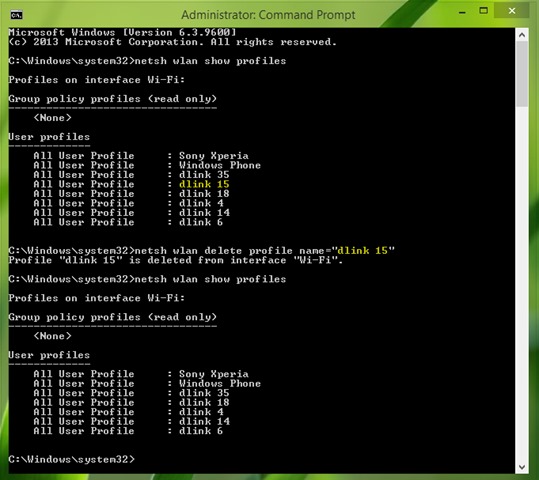
- siis avage Registritoimetaja selle profiili jälgede täielikuks eemaldamiseks süsteemist
- Navigati Catre HKEY_LOCAL_MACHINE\SOFTWARE\Microsoft\Windows NT\CurrentVersion\NetworkList\Profiles
- sub key-ul Profiilid avastad rohkem alamvõti-uri, millest igaüks esindab võrguprofiili (Wifi või Ethernet)
- valige iga alamvõti eraldi ja kontrollige profiili nimi paremal paneelil (see kuvatakse stringi sisendi väärtuses Profiilinimi)
- kustutatud profiili tuvastamisel paremklõpsake vastavat klahvi ja valige Kustutama kuvatud menüüst
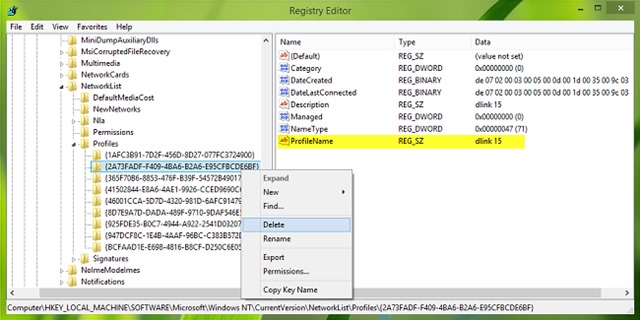
Seega kustutate süsteemis registreeritud võrguprofiili täielikult. Edu!
Salavaraseaded – Kuidas täielikult kustutada WiFi-võrgu profiil operatsioonisüsteemis Windows 8.1


Samuti võite olla huvitatud...
