


Varem olen kirjutanud kuidas leiame traadita võrkude paroole millega olime ühendatud iPhone'i, iPadi, iPod touchi või Androidi nutitelefoniga. Allolevatest õpetustest leiate sammud, mida järgida salvestatud WiFi-paroolide väljaselgitamiseks.
- Kuidas näeme iPhone'i salvestatud Wi-Fi-võrkude paroole
- Kuidas saaksime vaadata parooli alates Androidi salvestatud traadita ühendusest
Juhtmeta võrkude paroolid on Windows 10-s väga lihtsalt leitavad. Pidage siiski meeles, et see õpetus ei aita teid “Katkesta” tingimisi WiFi läheduses asuvatest võrkudest, kuvatakse see ainult teile kuidas näha WiFi paroole millele salvestati sülearvuti / Windowsi arvuti.
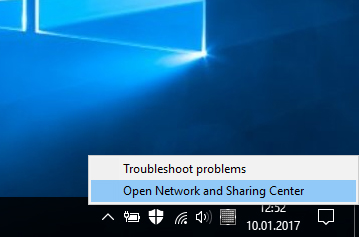
1. Paremklõpsake paremas alanurgas traadita ühenduse ikooni ja klõpsake nuppu “Avatud võrgu- ja jagamiskeskus“
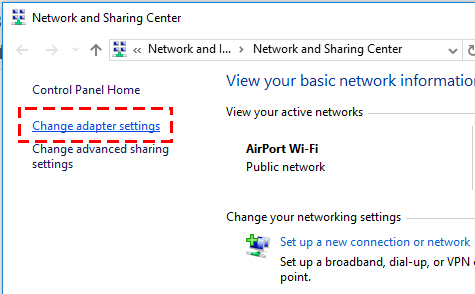
2. Avanevas aknas klõpsake nuppu “Muutke adapteri sätteid” (valik asub vasakpoolses menüüs).
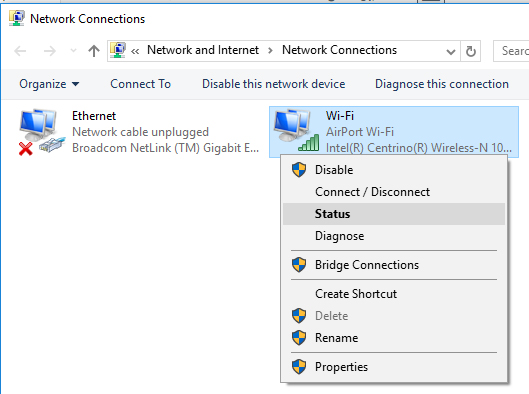
3. Paremklõpsake adapterilWifi, klõpsake “Olek“.
4. Aknas Wi-Fi olek, klõpsake nuppu “Traadita ühenduse omadused“, seejärel vahekaardile “Turvalisus” ja leiame selle traadita võrgu parooli, millega oleme ühendatud.
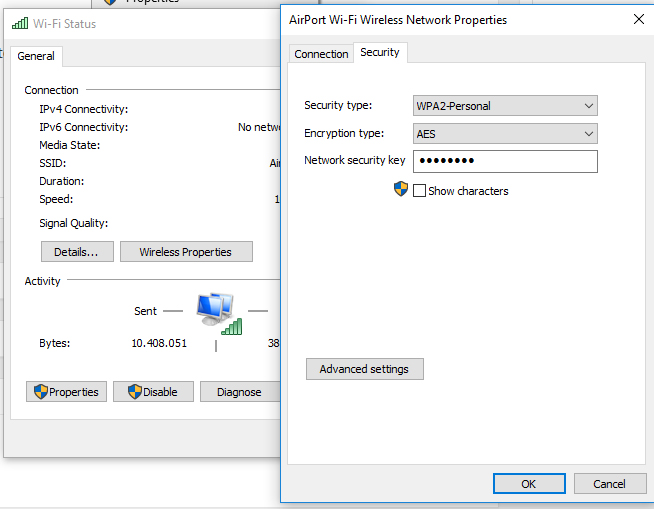
5. Klõpsake pe “Näita tegelasi” et näha selle võrgu WiFi parooli, millega oleme Windows 10 kaudu ühendatud.
Sel moel näeme ainult selle võrgu parooli, millega oleme ühendatud, kuid teame väga hästi, et kui reisime sülearvutiga mitmes kohas, salvestab see WiFi paroolid. Neid paroole saab näha ka Windows 10-s, isegi kui me ei asu selle võrgu levialas, mille parooli tahame teada. See on võimalik käsureal kahe käsurea abil. Isegi kui see võib mõne vähem kogenud kasutaja jaoks tunduda üsna keeruline, on protseduur väga lihtne.
1. Avage administraatoriõigustega käsuviip (CMD). “Joosta administraatorina…”
2. In CMD executati linia de comanda: netsh wlan show profile
3. Copiati numele retelei wireless pentru care vreti sa vedeti parola, din dreptul “All User Profile”. In cazul nostru este “AirPort Wi-Fi”.
4. Executati linia de comanda: netsh wlan show profile "AirPort Wi-Fi" key=clear
(asendada “AirPort Wi-Fi” cu numele retelei alese de dvs)
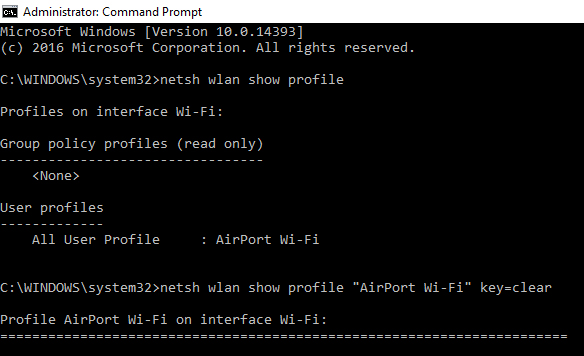
Alam- “Security settings”, paremal “key content” o sa vedeti parola de WiFi a retelei wireless selectate de dvs. in ultima linie de comanda de mai sus.
In acest fel puteti afla parola unei retele wireless la care nu sunteti conectat si / sau nu sunteti in aria ei de acoperire.
Nu sunt putin cei care au routere in casa, si-au conectat telefoanele mobile si calculatoarele, apoi in timp uita parola de Wi-Fi.


Samuti võite olla huvitatud...
