

Uus low power mode, Microsoft tutvustas kaasaegset ooterežiimi koos Windows 10-ga ja see on klassikalise puhkerežiimi (S3) edasiarendus. See pakub rohkem eeliseid kui S3, kuid erinevatel põhjustel soovite teada, kuidas seda aktiveerida või deaktiveerida Modern Standby (S0) kas Windows 11 või Windows 10.
Hiljutises artiklis näitasin Mis on moodne ooterežiim ja mis vahe on võrreldes klassikalise puhkerežiimiga.
sisu
Moodne ooterežiim (S0) paneb sülearvuti või personaalarvuti varjatud puhkeolekusse oluliselt väiksema energiatarbimisega, kuid võimaldab mõne teenuse taustal töötamine, näiteks meiliteavitused, sõnumeid või hoiatusi mõnest rakendusest. Sellest S0 režiimist väljumine toimub peaaegu hetkega. Palju kiiremini kui klassikalises unerežiimis (S3).
Kaasaegsel turvalisusel on ka mõned puudused, mille tõttu eelistavad paljud kasutajad klassikalist puhkerežiimi. Koos S0-ga sülearvuti aku tühjeneb palju kiiremini kui S3 juures. Mõnikord juhtub, et sülearvuti soojeneb veidi, kui see on unerežiimis (S0).
Kuidas lubada või keelata kaasaegset ooterežiimi (S0) opsüsteemis Windows 11 või Windows 10
Sülearvutite kasutajate arvamused uue ooterežiimi kohta jagunevad kaheks. Parim on teada, kuidas moodsat ooterežiimi aktiveerida või deaktiveerida, et ise valida, milline unerežiim teid kõige enam rahuldab.
Kuidas kontrollida, kas kaasaegne ooterežiim (S0) on aktiivne?
Enne puhkerežiimide aktiveerimist või deaktiveerimist peate kontrollima nende saadavust. Mitte kõik sülearvutid ei toeta kaasaegset ooterežiimi ega puhkerežiimi (S3).
avatud Command Prompt või Terminal administraatorina (paremklõps ja Run as administrator) ja käivitage käsurida:
powercfg /a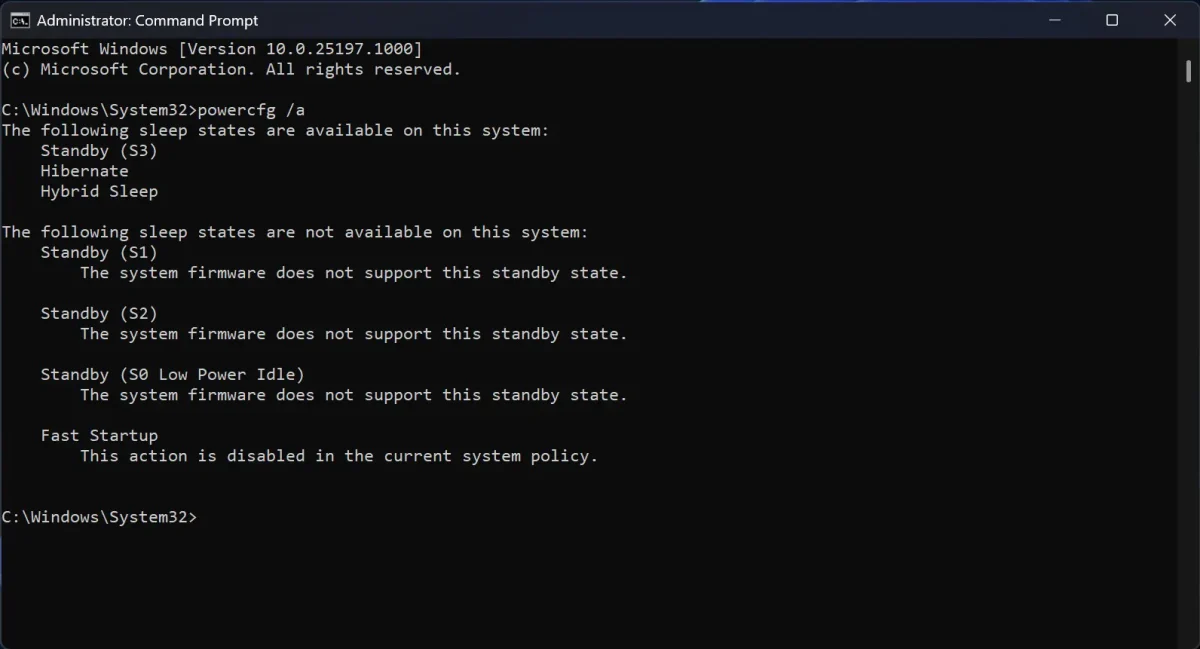
Kui see kuvatakse saadaolevates puhkeolekutes Standby (S3) see tähendab, et sülearvutis või arvutis on see klassikaline puhkerežiim. Nii et kaasaegne ooterežiim (S0) pole aktiivne.
Kui režiim on aktiivne, kuvatakse see: Standby (S0 Lower Power Idle) Network Connected/Disconnected.
Kuidas keelata / lubada kaasaegset ooterežiimi (S0) opsüsteemis Windows 11 või Windows 10
Kui S0 on aktiveeritud, siis käsu peale powercfg /a peab ka ilmuma Standby (S3): “This standby state is disabled when S0 low power idle is supported” et saaksite kaasaegse ooterežiimi keelata.
On süsteeme, mis tulevad otse moodsa ooterežiimiga ilma püsivara klassikalise puhkerežiimi (S3)ta. Moodsat ooterežiimi ei saa nendes süsteemides keelata ja alternatiiviks jääb mooduli kasutamine Hibernate.
Moodne ooterežiimi keelamine / lubamine käsuviibaga
Deaktiveerimiseks avage Command Prompt Windows 11-s administraatoriõigustega ja käivitage käsk:
reg add HKLM\System\CurrentControlSet\Control\Power /v PlatformAoAcOverride /t REG_DWORD /d 0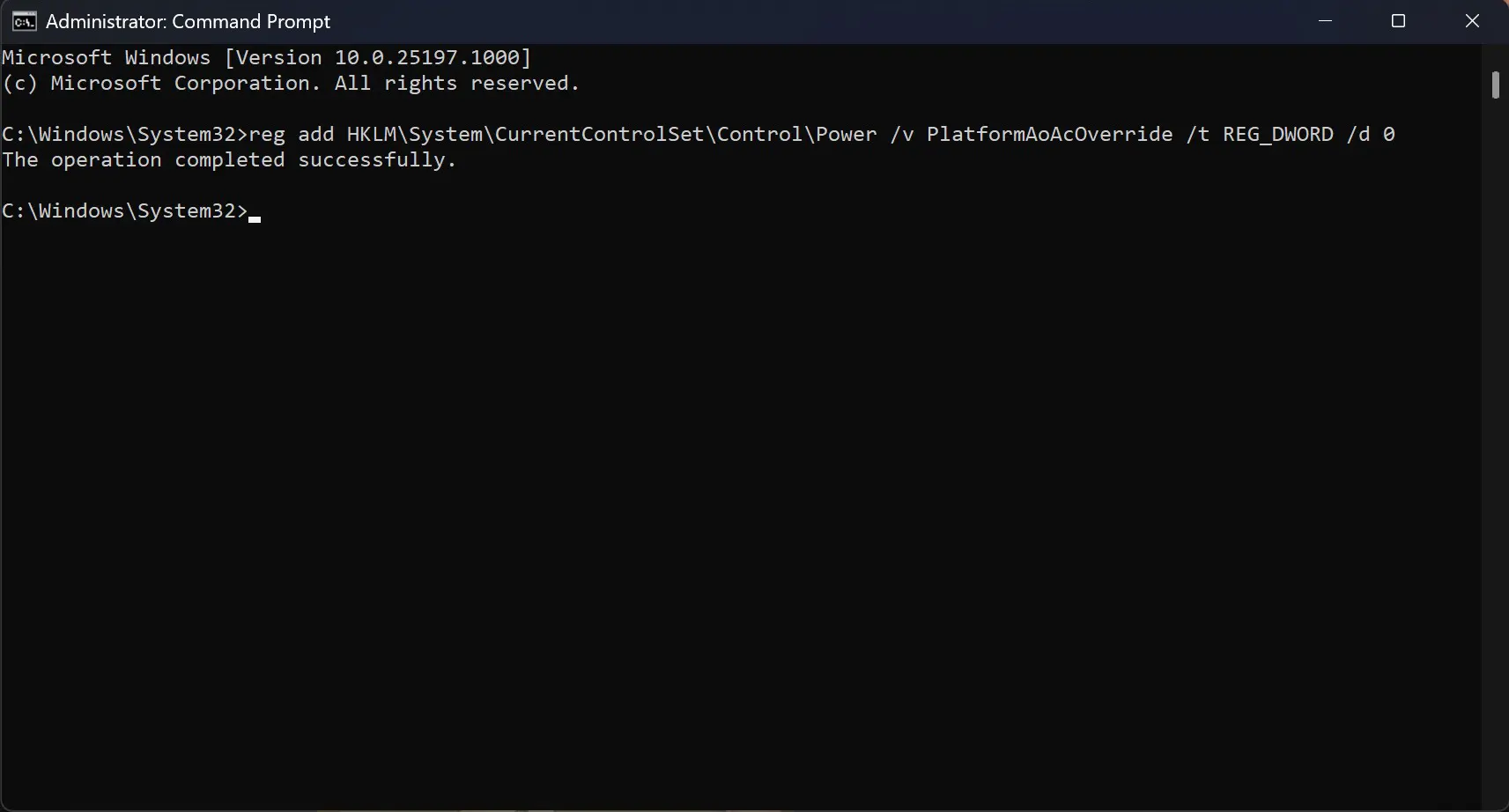
The operation completed successfully. See tähendab, et kaasaegne ooterežiim (S0) on desaktiveeritud ja klassikaline puhkerežiim (S3) on automaatselt aktiveeritud.
Kaasaegne ooterežiim aktiveeritakse käsuga:
reg delete "HKLM\System\CurrentControlSet\Control\Power" /v PlatformAoAcOverride /f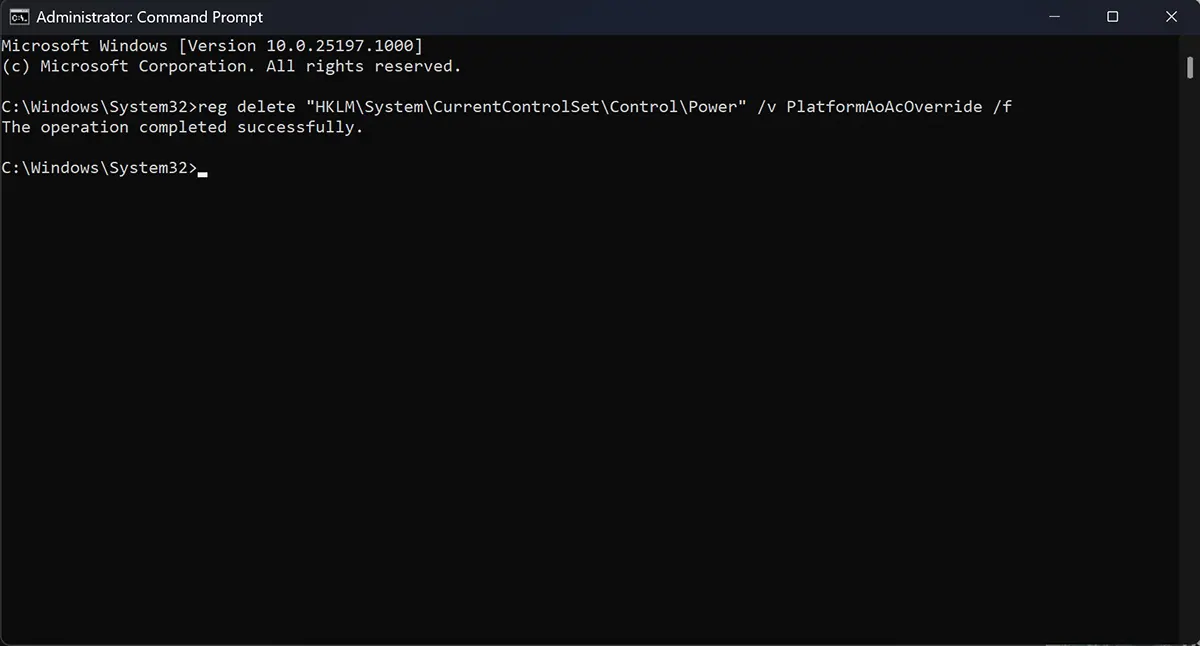
The operation completed successfully.
Pärast mõlemat muudatust peate arvuti või sülearvuti taaskäivitama.
Esimene käsk lisab registritesse (Windowsi register) Control Power rida, mis keelab unerežiimi (S0). Teine rida kustutab registri, mis takistab kaasaegse ooterežiimi töötamist.


Samuti võite olla huvitatud...

Üks mõte edasi “Kuidas aktiveerida või keelata Windows 11 kaasaegse ooterežiimi (S0)”
ausalt öeldes polnud mul Windowsi sellisest unerežiimist aimugi. See on hea lahendus, eriti kui mul on pistikupessa ühendatud sülearvuti. Aitäh!