


Mūsdienās gandrīz visi lietotāji datori Izmantot Wi-Fi tīkli lai izveidotu savienojumu ar internets. Arī lielākā daļa ierīču ar atbalstu Wi-Fi savienojums ir arī iespēja automātisks savienojums uz a Wi-Fi tīkls kad ierīce atrodas tās izplešanās zonā. Ja esat pieradis diezgan bieži pieslēgties WiFi tīkliem dažādās vietās (lidostās, kafejnīcās vai citās Karstie punkti publiski), visticamāk, esat saglabājis diezgan lielu skaitu WiFi tīkla profili izmantotajā ierīcē/datorā. Lai gan dažas vietas ar WiFi tīkliem tiek apmeklētas nedaudz biežāk, visticamāk, ir profili, kas ir izmantoti tikai vienu reizi. Turklāt pat bieži izmantotie profili dažkārt var radīt savienojamības problēmas, un, lai šīs problēmas atrisinātu, lietotājiem tas ir jādara dzēst pabeigt informācija saglabāts par attiecīgajiem profiliem (kaut kas nenotiek, ja mēs izmantojam opciju Aizmirstiet tīklu).
Kā mēs varam izdzēst WiFi tīkla profilu operētājsistēmā Windows 8.1?
Ja esat lietotājs Windows 8.1 un jūs vēlaties iztīrīties saglabātie WiFi profili savā datorā varat tos izdzēst, izpildot tālāk sniegtos norādījumus.
- Atvērt Komandu uzvedne ar privilēģijām administrators Ja jums garšo komanda netsh wlan rādīt profilus lai parādītu visu sarakstu Wi-Fi tīkli kuram bija pievienots pēdējais dators Sistēma pārinstalēšana un viņu profili
- identificēts profilus, kurus vēlaties dzēst, pēc tam katram no tiem ierakstiet šādu komandu:
- netsh wlan dzēst profila nosaukumu=”profils” (kur profils starp pēdiņām tiek aizstāts ar šī profila nosaukums, piemēram, dlink 15)
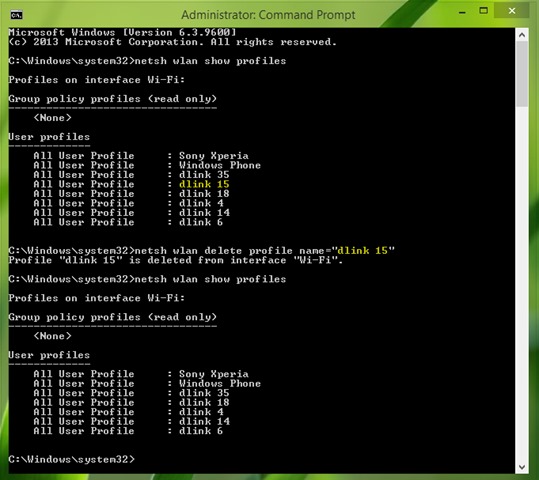
- tad atveriet Reģistra redaktors lai pilnībā noņemtu šī profila pēdas no sistēmas
- Navigati Catre HKEY_LOCAL_MACHINE\SOFTWARE\Microsoft\Windows NT\CurrentVersion\NetworkList\Profiles
- zem atslēgas Profili jūs atklāsiet vairāk apakšatslēga-uri, no kuriem katrs apzīmē tīkla profilu (Wifi vai Ethernet)
- atlasiet katru apakšatslēgu atsevišķi un pārbaudiet profila nosaukums labajā panelī (tas tiek parādīts virknes ievades vērtībā Profila nosaukums)
- kad identificējat dzēsto profilu, ar peles labo pogu noklikšķiniet uz atbilstošās atslēgas un atlasiet Dzēst no parādītās izvēlnes
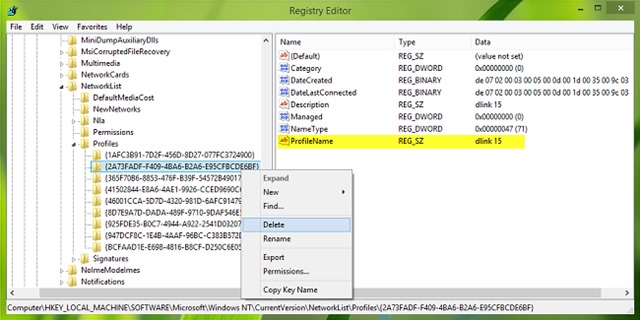
Tādējādi jūs pilnībā izdzēsīsit sistēmā reģistrēto tīkla profilu. Veiksmi!
Slepenie iestatījumi – Kā pilnībā izdzēst WiFi tīkla profilu operētājsistēmā Windows 8.1


Iespējams, jūs interesē arī...
