


Както в случая с предишните версии на Windows, и относно Windows 8 мненията са разделени. ПОТРЕБИТЕЛИ таблетки или a сензорни монитори/преносими компютри те с ентусиазъм приеха новата Метро интерфейс негов, вместо повечето от другите Потребители на Windows, които използват обикновени монитори, клавиатури и мишки, се оплакаха от затруднения при използването на новия Започнете Si и приложения тип плочки (които нямат бутон изход, например, и който, след като бъде стартиран, може да бъде минимизиран с помощта на клавиша Windows, но се влива Предистория до изключване на системата).
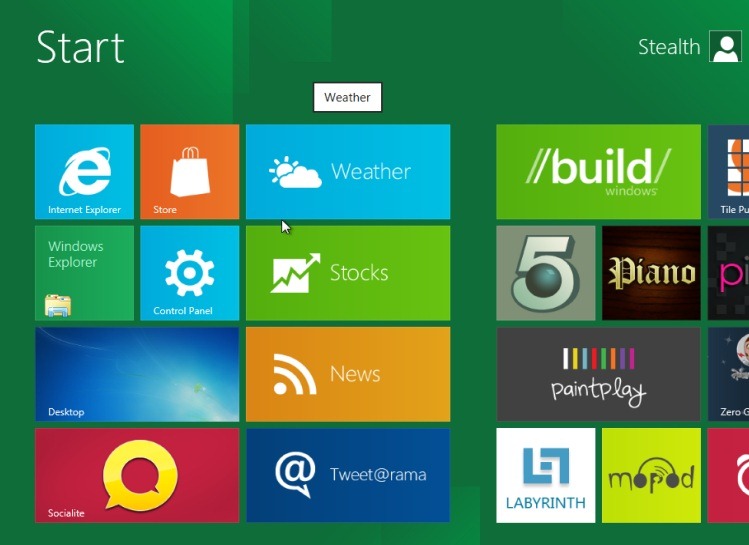
Ако сте сред тези, които са тествали Windows 8 и си се отказал от него именно поради липсата Старт меню както сте свикнали или поради труден достъп на някои системни инструменти без помощ клавишни комбинации, в тази статия ще ви покажем как можете да използвате менюто "Старт", Windows Explorer и диспечера на задачите от Windows 7 в Windows 8 Developer Preview с помощта на малък Регистрирайте хак.
Windows 7 Старт меню, Windows Explorer и Диспечер на задачите в Windows 8
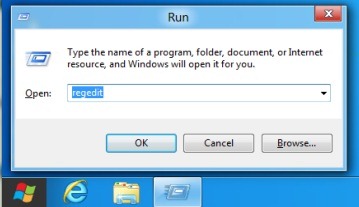
отворен Изпълнете опитахте regedit за отваряне Редактор на регистъра (най-лесният начин да отворите Run в Windows 8 е да използвате клавишната комбинация Windows + r)
В редактора на системния регистър отидете до ключа HKEY_CURRENT_USERSoftwareMicrosoftWindowsCurrentVersionExplorer
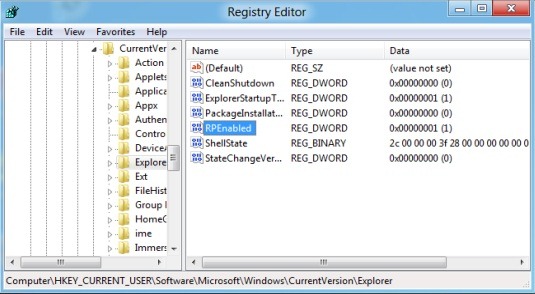
В десния панел идентифицирайте записа DWord RPEактивиран, щракнете върху десните щракнете върху него и изберете Променете.
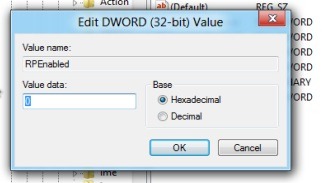
След това променете входна стойност RPEактивиран дин 1 в 0 (0 деактивира Metro интерфейса на Windows 8 и го активира вместо това класически интерфейс използвани в Windows 7 за менюто "Старт", Windows Explorer и диспечера на задачите) и затворете Редактор на регистъра.
Веднага след направената промяна в регистрите, Мениджър на задачи-UL ще се върне към интерфейса, използван в Windows 7, но за да можете да използвате класическото меню "Старт", ще трябва да дадете рестартирайте the Explorer.exe.
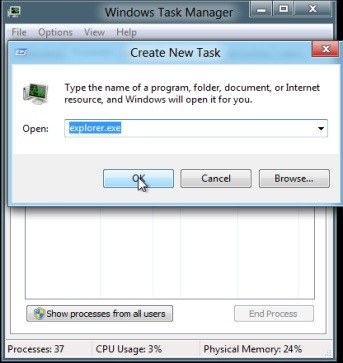
След рестартиране на Explorer, Metro Start ще бъде деактивиран и ще се покаже вместо него Windows 7 старт меню.
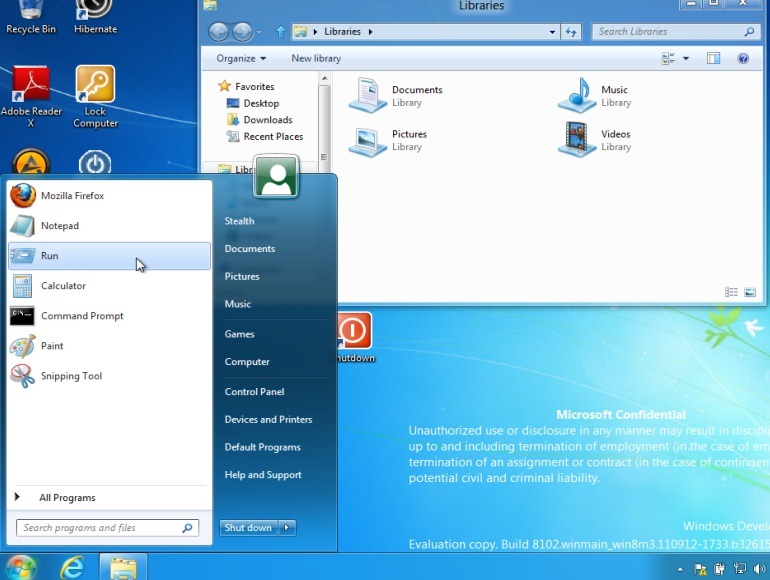
Забележка: Преди да направите промени в Regedit, се препоръчва да създадете резервно копие на системните регистри, за да избегнете възможни неприятни последици. Активирането на класическото меню "Старт" в Windows 8 включва и активирането по подразбиране на Windows Explorer и диспечера на задачите в Windows 7.
Настройки за стелт – Как да използвате Windows 7 Start Menu, Windows Explorer и Task Manager в Windows 8


Може също да се интересувате от...

6 мисли за “Как можем да използваме Start Menu, Windows Explorer и Task Manager в Windows 7 в Windows 8”