


Kuten aiempien versioiden tapauksessa Windows, ja koskien Windows 8 mielipiteet jakautuvat. KÄYTTÄJÄT tabletteja tai a kosketusnäytölliset näytöt/kannettavat he omaksuivat innostuneesti uuden Metron käyttöliittymä hänen, useimpien muiden sijaan Windows -käyttäjät, jotka käyttävät tavallisia näyttöjä, näppäimistöjä ja hiiriä, valittivat uuden käytön vaikeuksista Alkaa Si ja laattatyyppisiä sovelluksia (joissa ei ole painiketta poistuesimerkiksi , ja jotka julkaisun jälkeen voidaan minimoida avulla Windows-näppäin, mutta se kulkee sisään tausta järjestelmän sammutukseen asti).
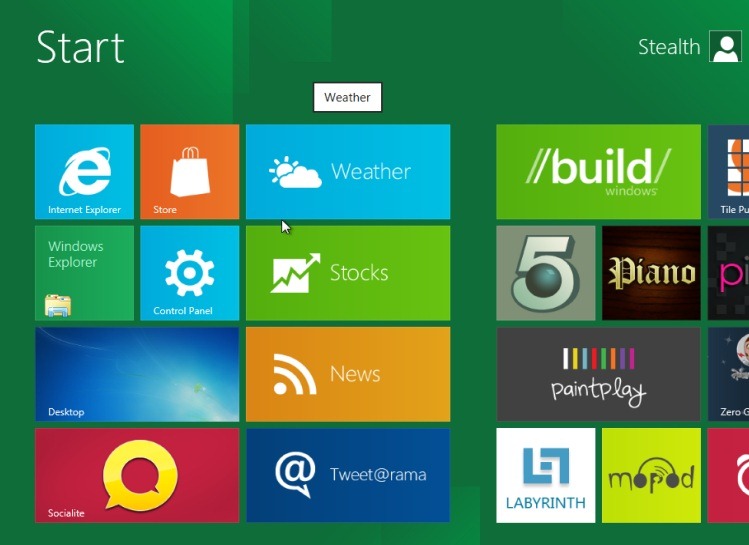
Jos kuulut testaajiin Windows 8 ja luovutit siitä juuri puutteen vuoksi Käynnistä-valikko kuten olet tottunut tai sen takia vaikea pääsy joillekin järjestelmätyökalut ilman apua näppäinyhdistelmät, tässä artikkelissa näytämme sinulle kuinka voit käyttää Käynnistä-valikkoa, Windowsin Resurssienhallintaa ja Task Manageria Windows 7:ssä Windows 8 Developer Previewissa pienen avulla rekisteröidä hakkerointi.
Windows 7:n Käynnistä-valikko, Windowsin Resurssienhallinta ja Tehtävienhallinta Windows 8:ssa
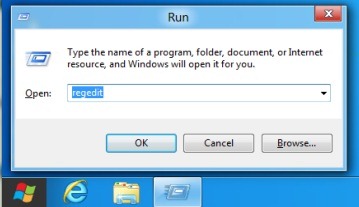
avata Juoksua Jos maistat refedit avata Rekisterieditori (helpein tapa avata Suorita Windows 8:ssa on käyttää näppäinyhdistelmää Windows + R-A
Siirry rekisterieditorissa avaimeen HKEY_CURRENT_USERSoftwareMicrosoftWindowsCurrentVersionExplorer
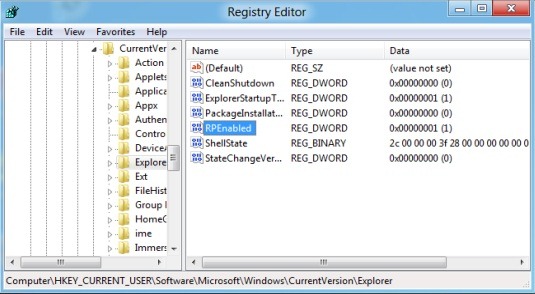
Tunnista oikeanpuoleisesta paneelista DWord-merkintä RPE käytössä, Napsauta-napsauta sitä ja valitse Muuttaa.
Muokkaa sitten syöttöarvo RPE käytössä din 1 sisä- 0 (0 poistaa Windows 8:n Metro-käyttöliittymän käytöstä ja ottaa sen käyttöön klassinen käyttöliittymä käytetty sisään Windows 7 Käynnistä-valikko, Windowsin Resurssienhallinta ja Tehtävienhallinta) ja sulje Rekisterieditori.
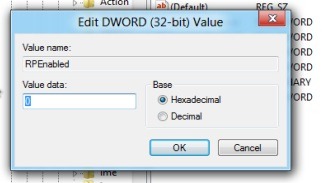
Heti rekistereihin tehdyn muutoksen jälkeen Tehtäväjohtaja-ul palaa Windows 7:ssä käytettyyn käyttöliittymään, mutta jotta voit käyttää klassista Käynnistä-valikkoa, sinun on annettava käynnistää uudelleen se Explorer.exe.
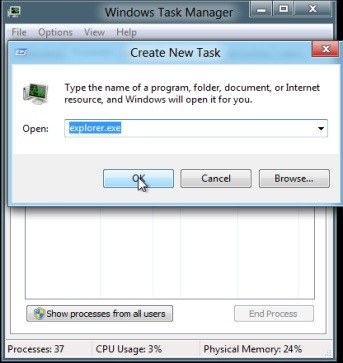
Kun Explorer on käynnistetty uudelleen, Metro Start poistetaan käytöstä ja se näytetään sen sijaan Windows 7 käynnistysvalikko.
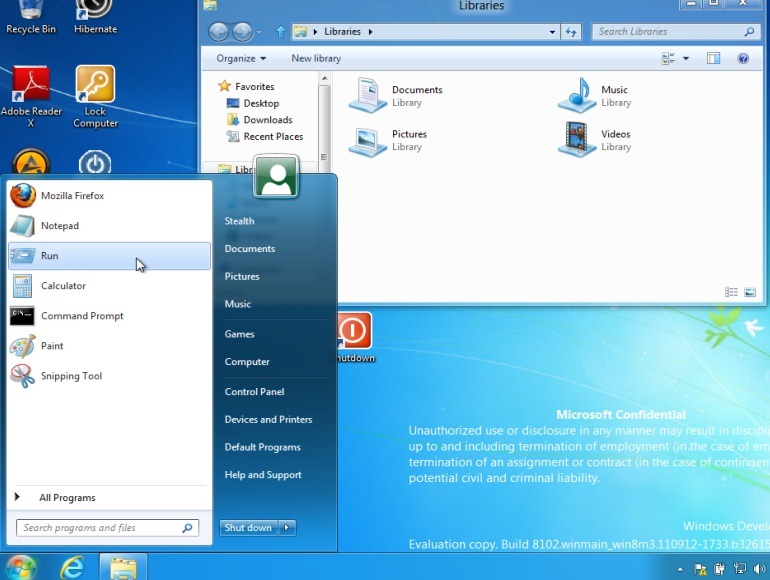
Huomautus: Ennen kuin teet muutoksia Regeditissä, on suositeltavaa luoda varmuuskopio järjestelmärekistereistä mahdollisten epämiellyttävien seurausten välttämiseksi. Klassisen Käynnistä-valikon aktivointi Windows 8:ssa edellyttää myös Windowsin Resurssienhallinnan ja Task Managerin oletusaktivointia Windows 7:ssä.
Varkain asetukset – Windows 7:n Käynnistä-valikon, Windowsin Resurssienhallinnan ja Task Managerin käyttäminen Windows 8:ssa


Saatat olla kiinnostunut myös...

6 ajatusta aiheesta “Kuinka voimme käyttää käynnistysvalikkoa, Windows Exploreria ja Task Manager -sovellusta Windows 7: ssä Windows 8: ssa”