


Jeśli jesteśmy trochę niechlujni, z czasem bardzo łatwo jest zgromadzić wiele rzeczy na naszym komputerze AKTA (w specjalnym KINO i muzyka) duplikaty.
Aby zachować jak najwięcej wolnego miejsca na dysku twardym, dobrze jest, aby zduplikowane pliki zniknęły. Do usunięcia. Microsoft oferuje nam rozwiązanie do wyszukiwania i identyfikowania duplikatów plików, które nie jest wcale proste i wydajne.
Wyeliminuj zduplikowane pliki – przez Microsoft. (Metoda zakłada za pomocą wyszukiwaniaszukać Dysk twardy pliki o tej samej nazwie. Najgorsze jest to, że musimy wiedzieć z wyprzedzeniem, czego szukać. oznaczający Nazwa pliku. Metoda sugerowana przez Microsoft jest stratą czasu.)
Bardzo skuteczna metoda identyfikować duplikaty plików z dysku twardego jest użycie Zastosowania care sa faca toata treaba in locul dvs. O aplicatie capabila sa detecteze dowolny typ zduplikowanego pliku, chiar daca el se gaseste pe hard sub mai multe nume.
Szybka wyszukiwarka duplikatów plików to aplikacja darmowe oprogramowanie care ne ajuta sa cautam pe hard-disk fisierele duplicate (zapisz .rar, .zip, obrazy w formatach .jpeg, .jpg, .gif, pliki dokument .doc, .docx, .pdf, .xls, .pot, fisiere .cdr, .psd, .ai, .eps, etc…) , inclusiv pe cele care sunt idetice ca structura dar care au różne nazwy. De exampleu, daca avem doua poze identice, dar cu numele abc.jpg i 123.jpg, Wyszukiwarka duplikatów plików zidentyfikuje plik jako duplikat.
Pobierać & Instrukcje korzystania z narzędzia Duplicate File Finder.
1. Pobierać & zainstaluj Duplicate File Finder.
{link do pliku=1}
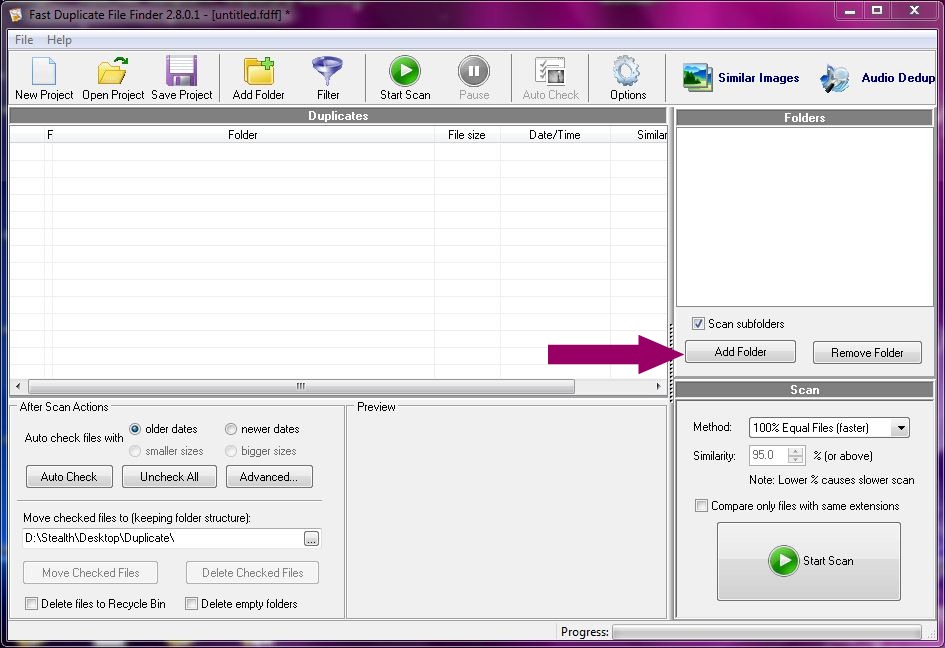
2. Po zainstalowaniu otwórz go Szybka wyszukiwarka duplikatów plikówi z panelu “Lornetka składana” (od prawej) kliknij “Dodaj folder” pentru adauga locatia de pe hard-disk pe care doriti sa o scanati de fisiere duplikat. Zaznaczając opcję “Skanuj podfoldery” se vor scana si folderele de sub folderul selectat de dvs.
3. Ustaw działania które aplikacja wykona po zakończeniu Proces skanowania. Aveti optiunea de alege ca aplicatia sa grupeze si saselecteze automat fisierele duplikat. De asemenea, puteti stabili din fisierele duplikat opieki sa fie wybierz. Najstarszy lub najnowszy.
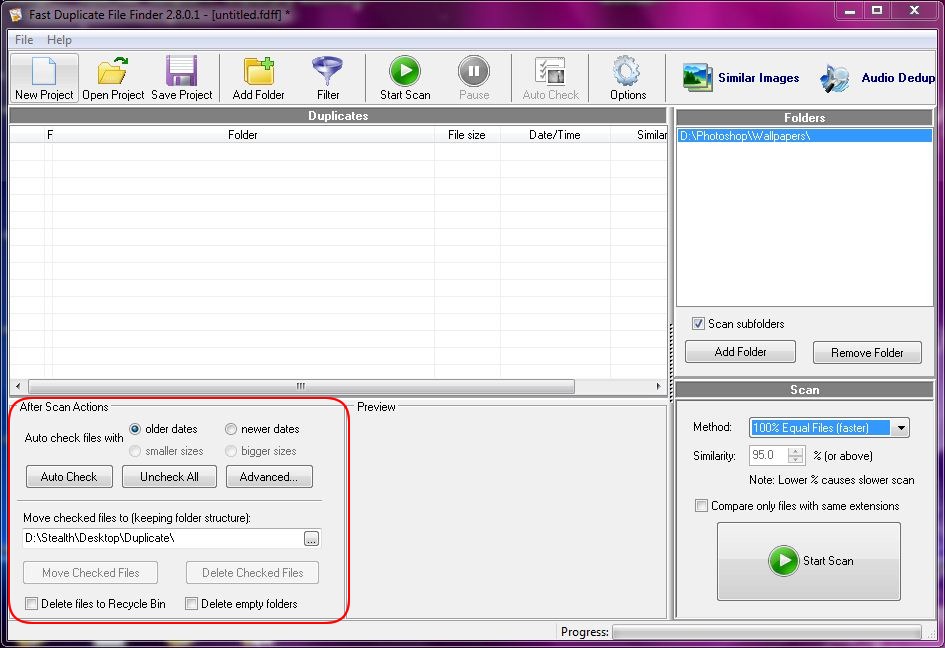
Aby uniknąć utraty ważnych danych, dobrze jest ustawić, aby pliki zidentyfikowane jako duplikaty były przenoszone do innego folderu w celu ponownego sprawdzenia. Ta opcja jest dostępna w “Po skanowaniu” (patrz zdjęcie powyżej).
Po dokonaniu ustawień kliknij przycisk “Rozpocznij skanowanie“. Czas skanowania jest wprost proporcjonalny do ilości plików w wybranej przez Ciebie lokalizacji. Jeśli w wybranej przez Ciebie lokalizacji masz dużo plików/podfolderów, proces może zająć ponad 60 minut.
4. La finalul procesului de scanare se va deschide o caseta de dialog care va spune cate grupy zduplikowanych plików zostały wykryte.
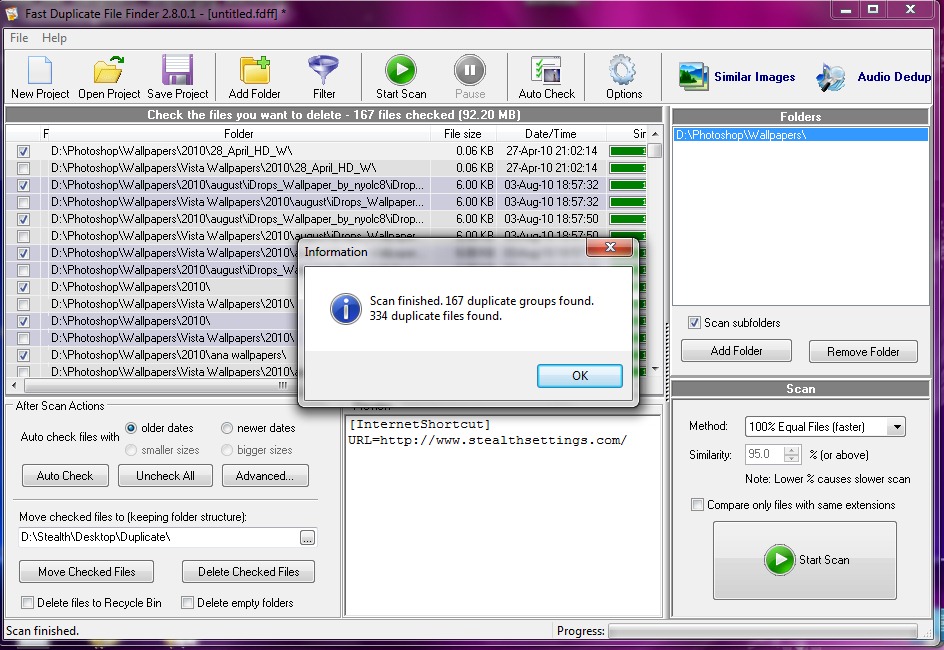
O optiune foarte importanta a acestei aplicatii este posibilitatea de previzualizare a fisierelor detectate i ich lokalizację na dysku twardym. Cu un simple click puteti previzualiza orice fisier din lista de duplikat.

Interfata aplicatiei permite previzualizarea fisierelor media (.wav, .avi, .mpeg, .jpg, .gif, .png, etc…), ale także plików CorelDraw (.cdr) i Adobe Photoshop (.psd).
W przypadku plików, których aplikacja nie może otworzyć, możesz kliknąć panelu podglądu zobaczyć zawartość w kodzie binarnym. To jest dla tych, którzy wiedzą, jak porównywać kod.
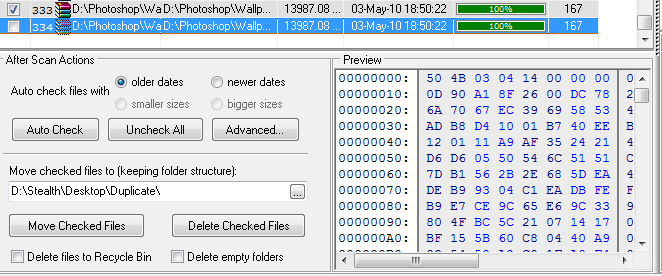
Po upewnieniu się, że pliki wybrane przez Wyszukiwarka duplikatów plików można usunąć, kliknij przycisk “Usuń zaznaczone pliki“.
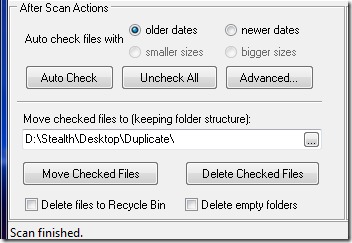
opcja “Przenieś zaznaczone pliki” przeniesie zduplikowane pliki do wybranego folderu. zachowując strukturę podfolderów. Jeśli plik abc.jpg został znaleziony jako duplikat w folderze D: Tapety na komputer stacjonarny Stealth, następnie w utworzonym przez Ciebie folderze, do którego zostaną przeniesione duplikaty, aplikacja automatycznie utworzy podfoldery WallpapersDesktopStealth.
Szybka wyszukiwarka duplikatów plików całkiem dobrze spełnia swoje zadanie darmowa wersja, ale ma to pewne ograniczenia w porównaniu z wersją PRO.
– Wyszukiwanie podobnych plików wyświetli tylko pierwsze 10 grup (funkcja nie jest ograniczona w trybie wyszukiwania 100% duplikatów)
– Nie można korzystać z funkcji Filtruj
– Nie możesz usunąć ani przenieść wybranych zduplikowanych plików podczas wyszukiwania podobnych plików (funkcja nie jest ograniczona w trybie wyszukiwania 100% duplikatów)
– Podczas wyszukiwania podobnych plików nie można używać opcji Otwórz za pomocą powiązanego programu i Zlokalizuj w menu podręcznym Eksploratora. (funkcja nie jest ograniczona w trybie wyszukiwania 100% duplikatów)
Cei interesati de versiunea Professional, o pot cumpara online cu ~ $ 40 de pe mindgems.com.
Szybka wyszukiwarka duplikatów plików este compatibil pe toate sistemele de operare de la Microsoft Windows 95 pana la Microsoft Windows 7.
Aplicatie testata pe Windows 7 Ultimate 32-bit si utilizata cu succes in darmowa wersja. :)


Może zainteresują Cię także...

Jedna myśl dalej “Jak możemy zidentyfikować i usunąć zduplikowane pliki z komputera (Fast Duplicate File Finder)”
Wypróbuj program do usuwania zduplikowanych plików, aby usunąć zduplikowane pliki z komputera