


Jos olemme hieman sotkuisia, on erittäin helppoa, että paljon kerääntyy tietokoneellemme ajan myötä Tiedostot (Erityisesti Kuvat ja musiikki-A kaksoiskappaleet.
Jotta kiintolevyllä olisi mahdollisimman paljon vapaata tilaa, on hyvä, että päällekkäiset tiedostot katoavat. Poistettava. Microsoft tarjoaa meille ratkaisun päällekkäisten tiedostojen etsimiseen ja tunnistamiseen, joka ei ole ollenkaan yksinkertainen ja tehokas.
Poista päällekkäiset tiedostot – Microsoftilta. (Menetelmässä oletetaan hakua käyttämälläetsiä kiintolevy samannimiset tiedostot. Pahinta on, että meidän on tiedettävä etukäteen, mitä etsiä. merkitys tiedoston nimi. Microsoftin ehdottama menetelmä on ajanhukkaa.)
Erittäin tehokas menetelmä tunnistaa päällekkäiset tiedostot kiintolevyltä on a Sovellukset joka tekee kaiken työn puolestasi. Sovellus, joka pystyy havaitsemaan minkä tahansa tyyppinen kaksoistiedosto, vaikka se löytyy kiintolevyltä useilla nimillä.
Nopea kaksoiskappaleetsin se on sovellus ilmainen ohjelma joka auttaa meitä etsimään päällekkäisiä tiedostoja kiintolevyltä (arkisto .rar, .zip, kuvat .jpeg-, .jpg-, .gif-muodossa, tiedostot asiakirja .doc, .docx, .pdf, .xls, .pot, .cdr-tiedostot, .psd, .ai, .eps jne.…), mukaan lukien ne, jotka ovat rakenteeltaan identtisiä, mutta joilla on eri nimiä. Esimerkiksi, jos meillä on kaksi identtistä kuvaa, mutta nimi abc.jpg ja 123.jpg, Duplicate File Finder tunnistaa tiedoston kaksoiskappaleeksi.
Ladata & Ohjeet Duplicate File Finderin käyttämiseen.
1. Ladata & asenna Duplicate File Finder.
{filelink=1}
2. Avaa se asennuksen jälkeen Nopea kaksoiskappaleetsin, ja paneelista “Kansiot” (oikealta) napsauta “Lisää kansio” pentru a adauga locatia de pe hard-disk pe care doriti sa o scanati de fisiere duplicate. Bifand optiunea “Scan subfolders” se vor scana si folderele de sub folderul selectat de dvs.
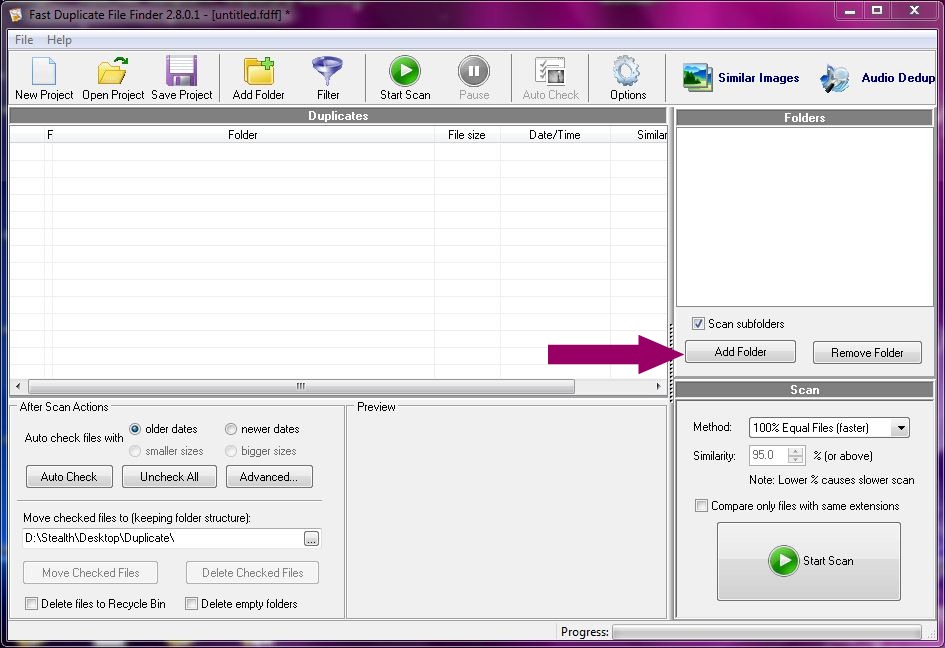
3. Setati actiunile pe care le va efectua aplicatia dupa ce termina skannausprosessi. Aveti optiunea de a alege ca aplicatia sa grupeze si sa selecteze automat fisierele duplicate. De asemenea, puteti stabili din fisierele duplicate care sa fie selectate. Cele mai vechi sau cele mai noi.
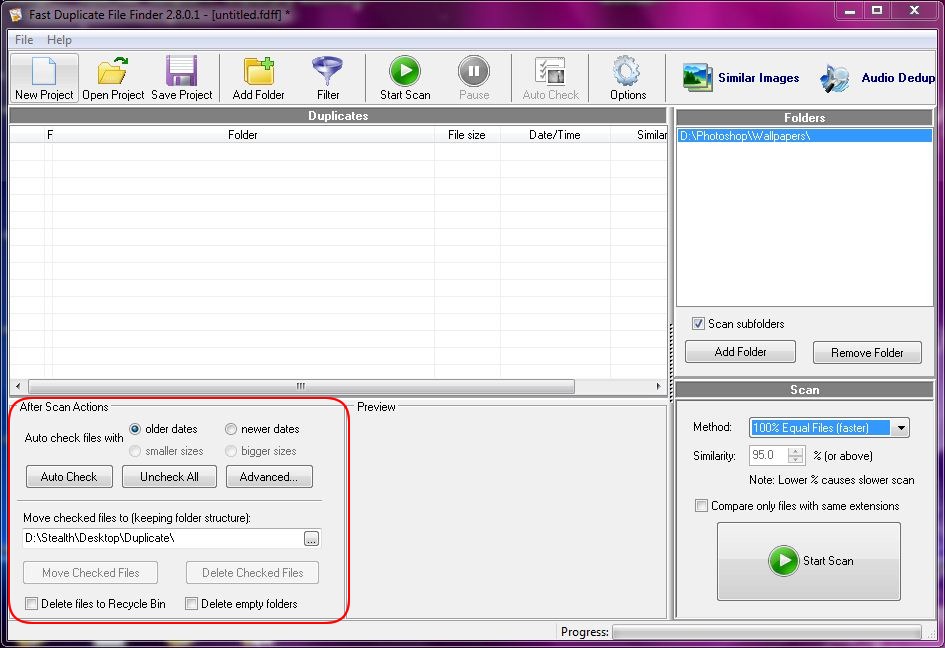
Pentru a evita pierderea de date importante, este bine sa setati ca fisierele identificate ca duplicate sa fie transferate intr-un alt folder pentru a fi reverificate de dvs. Aceasta optiune este disponibila in “After Scan Actions” (vedeti poza de mai sus).
Kun olet tehnyt asetukset, napsauta painiketta “Aloita skannaus“. Skannausaika on suoraan verrannollinen valitsemassasi sijainnissa olevien tiedostojen lukumäärään. Jos valitsemassasi paikassa on paljon tiedostoja/alikansioita, prosessi voi kestää yli 60 minuuttia.
4. Skannausprosessin lopussa avautuu valintaikkuna, joka kertoo kuinka monta päällekkäisten tiedostojen ryhmät havaittiin.
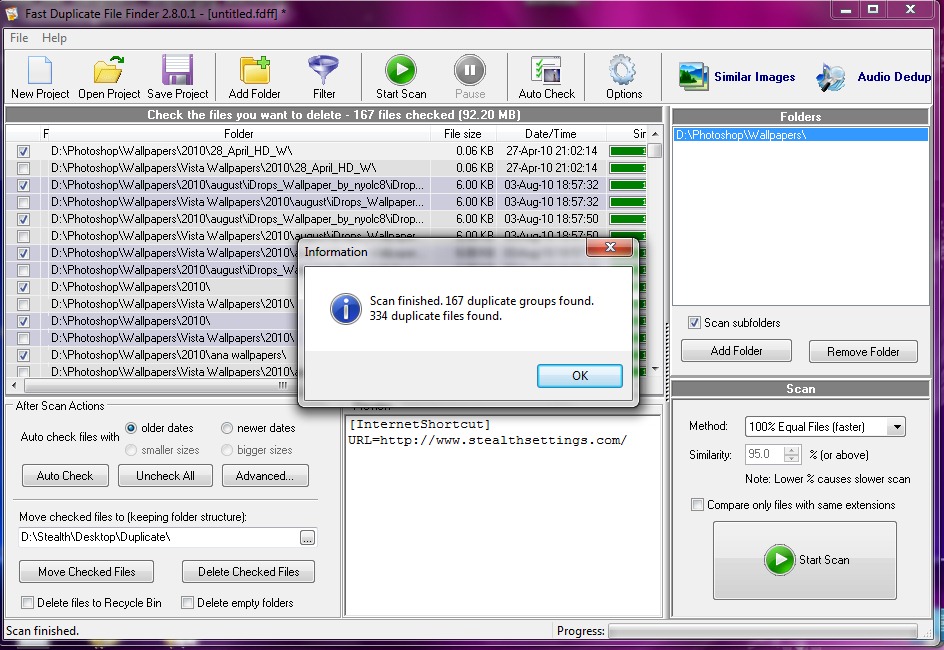
Tämän sovelluksen erittäin tärkeä vaihtoehto on mahdollisuus esikatsella havaittuja tiedostoja ja niiden sijainti kiintolevyllä. Yksinkertaisella napsautuksella voit esikatsella mitä tahansa tiedostoa kaksoiskappaleiden luettelosta.

Sovellusliittymä mahdollistaa mediatiedostojen (.wav, .avi, .mpeg, .jpg, .gif, .png jne.) esikatselun.…), mutta myös tiedostoista CorelDraw (.cdr) ja Adobe Photoshop (.psd).
Jos sovellus ei voi avata tiedostoja, voit napsauttaa sisään esikatselupaneeli nähdä sisältö binäärikoodissa. Tämä on niille, jotka osaavat vertailla koodia.
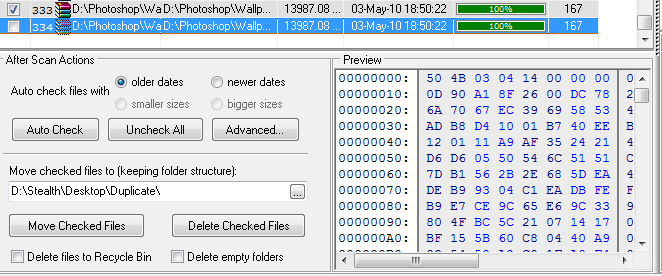
Kun olet varmistanut, että tiedostot on valittu Duplicate File Finder voidaan poistaa, napsauta painiketta “Poista valitut tiedostot“.
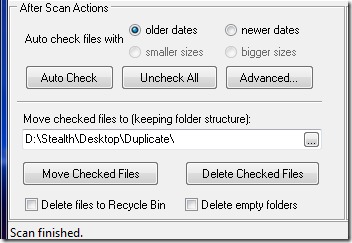
vaihtoehto “Siirrä valitut tiedostot” siirtää tiedostojen kaksoiskappaleet valitsemaasi kansioon. alikansiorakenteen säilyttäminen. Jos tiedosto abc.jpg se löydettiin kansiosta kaksoiskappaleena D:TaustakuvatDesktopStealth, sitten luomaasi kansioon, johon kaksoiskappaleet siirretään, sovellus luo automaattisesti alikansiot WallpapersDesktopStealth.
Nopea kaksoiskappaleetsin se tekee tehtävänsä melko hyvin ilmainen versio, mutta tällä on joitain rajoituksia PRO-versioon verrattuna.
– Samankaltaisten tiedostojen etsiminen näyttää sinulle vain ensimmäiset 10 ryhmää (ominaisuus ei ole rajoitettu 100 % kaksoishakutilassa)
– Et voi käyttää suodatintoimintoa
– Et voi poistaa tai siirtää valittuja kaksoiskappaleita etsiessäsi samankaltaisia tiedostoja (ominaisuus ei ole rajoitettu 100 % kaksoiskappaleen hakutilassa)
– Et voi käyttää Open with Associated Program- ja Locate in Explorer -ponnahdusvalikon kohteita etsiessäsi samanlaisia tiedostoja. (ominaisuus ei ole rajoitettu 100 % kaksoishakutilassa)
Professional-versiosta kiinnostuneet voivat ostaa sen verkosta ~40 dollarilla alkaen mindgems.com.
Nopea kaksoiskappaleetsin on yhteensopiva kaikkien käyttöjärjestelmien kanssa Microsoft Windows 95:stä Microsoftiin Windows 7.
Sovellus on testattu Windows 7 Ultimate 32-bitissä ja käytetty onnistuneesti ilmainen versio. :)


Saatat olla kiinnostunut myös...

Yksi ajatus “Kuinka voimme tunnistaa ja poistaa päällekkäisiä tiedostoja tietokoneelta (Fast Duplicate File Finder)”
جربوا برنامج Duplicate file removal بيمسح الملفات المكرره من الكمبيوتر