


Als we een beetje rommelig zijn, kan er in de loop van de tijd heel gemakkelijk veel op onze pc worden verzameld BESTANDEN (in het bijzonder FOTO'S En muziek) duplicaten.
Om zoveel mogelijk vrije ruimte op de harde schijf te behouden, is het goed dat de dubbele bestanden verdwijnen. Te verwijderen. Microsoft biedt ons een oplossing voor het zoeken en identificeren van dubbele bestanden die helemaal niet eenvoudig en efficiënt is.
Elimineer dubbele bestanden – door Microsoft. (De methode gaat ervan uit met behulp van zoekenzoeken harde schijf bestanden met dezelfde naam. Het ergste is dat we van tevoren moeten weten waar we op moeten letten. betekenis de naam van het bestand. De door Microsoft voorgestelde methode is tijdverspilling.)
Een zeer effectieve methode van dubbele bestanden identificeren vanaf de harde schijf is het gebruik van een Toepassingen die al het werk voor u zal doen. Een applicatie die kan detecteren elk type duplicaatbestand, ook al staat het onder verschillende namen op de harde schijf.
Snelle dubbele bestandszoeker het is een app gratis waarmee we naar dubbele bestanden op de harde schijf kunnen zoeken (archiveer .rar, .zip, afbeeldingen in .jpeg-, .jpg-, .gif-formaten, bestanden document .doc, .docx, .pdf, .xls, .pot, .cdr-bestanden, .psd, .ai, .eps, enz.…), inclusief degene die qua structuur identiek zijn, maar dat wel hebben verschillende namen. Als we bijvoorbeeld twee identieke afbeeldingen hebben, maar met de naam abc.jpg En 123.jpg, Dubbele bestandszoeker zal het bestand als duplicaat identificeren.
Downloaden & Instructies voor het gebruik van Duplicate File Finder.
1. Downloaden & installeer Duplicate File Finder.
{bestandslink=1}
2. Open het na de installatie Snelle dubbele bestandszoekeren vanaf het paneel “Mappen” (van rechts) klik op “Map toevoegen” om de locatie op de harde schijf toe te voegen die u wilt scannen op dubbele bestanden. Door de optie aan te vinken “Submappen scannen” de mappen onder de map die u hebt geselecteerd, worden ook gescand.
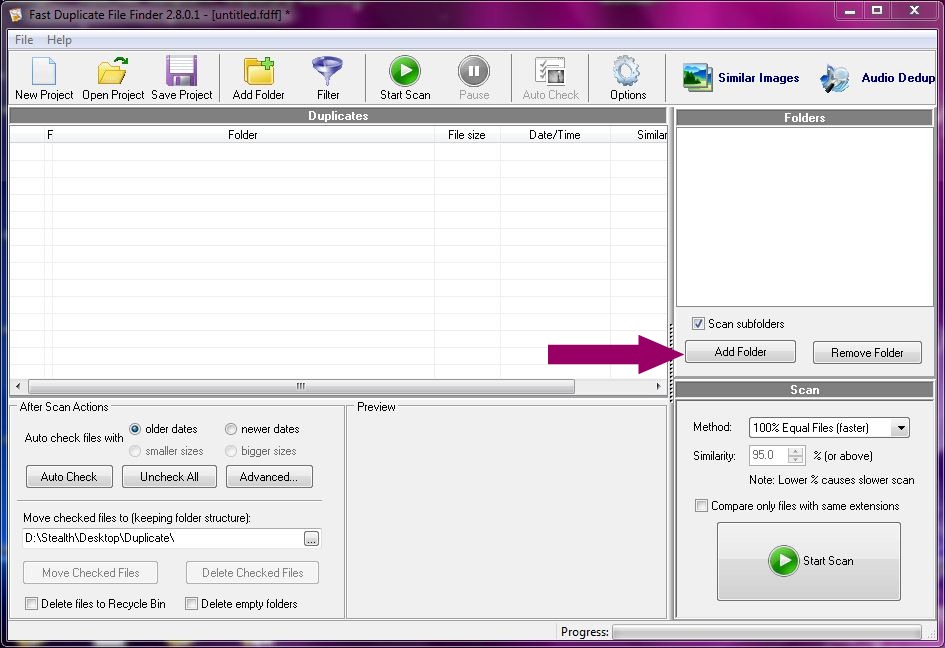
3. Stel de acties in die de toepassing zal uitvoeren nadat deze is voltooid scanproces. U heeft de mogelijkheid om ervoor te kiezen dat de applicatie automatisch dubbele bestanden groepeert en selecteert. Ook kunt u bepalen welke dubbele bestanden u wilt selecteren. De oudste of de nieuwste.
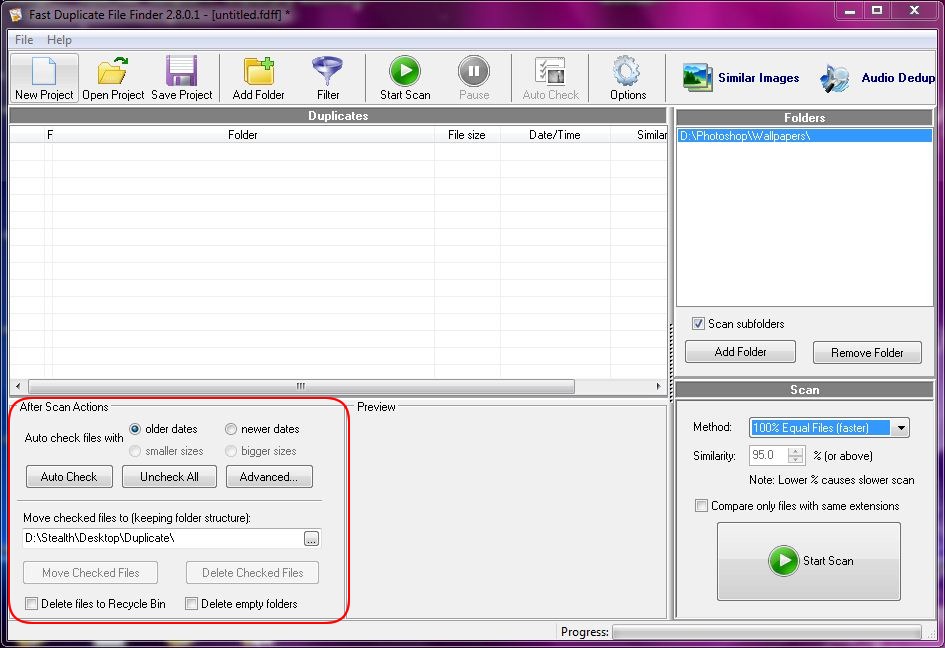
Om te voorkomen dat belangrijke gegevens verloren gaan, is het goed om in te stellen dat de bestanden die als duplicaten zijn geïdentificeerd, naar een andere map worden overgebracht, zodat u ze opnieuw kunt controleren. Deze optie is beschikbaar in “Na scanacties” (zie de foto hierboven).
Nadat u de instellingen heeft gemaakt, klikt u op de knop “Start scannen“. De scantijd is recht evenredig met het aantal bestanden op de door u geselecteerde locatie. Als u veel bestanden/submappen op de door u geselecteerde locatie heeft, kan het proces meer dan 60 minuten duren.
4. Aan het einde van het scanproces wordt een dialoogvenster geopend waarin u kunt zien hoeveel groepen dubbele bestanden werden gedetecteerd.
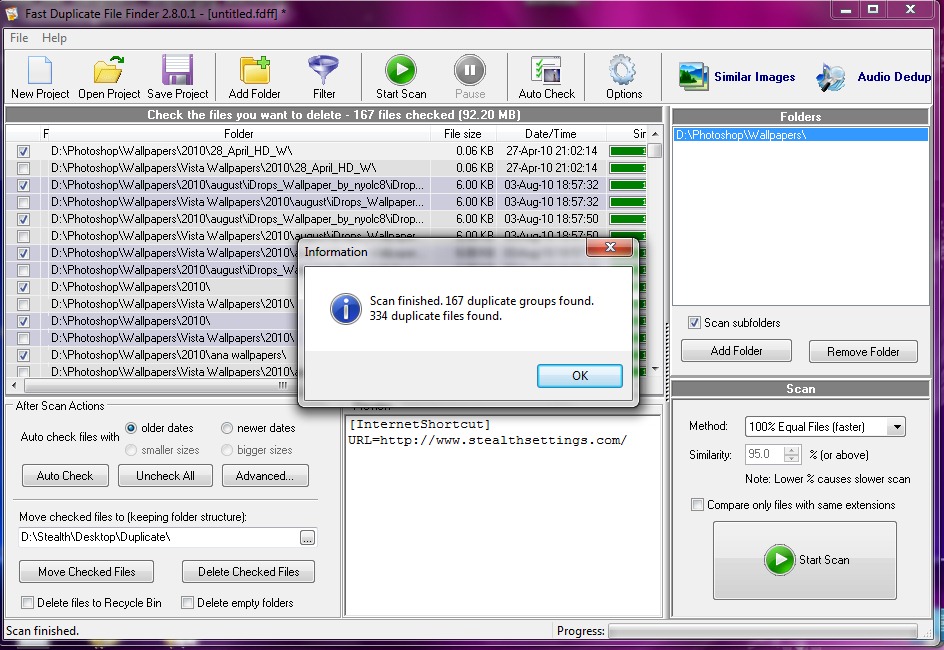
Een zeer belangrijke optie van deze applicatie is mogelijkheid om gedetecteerde bestanden te bekijken en hun locatie op de harde schijf. Met een simpele klik kunt u een voorbeeld van elk bestand uit de lijst met duplicaten bekijken.

Via de applicatie-interface kunt u een voorbeeld bekijken van mediabestanden (.wav, .avi, .mpeg, .jpg, .gif, .png, enz.…) maar ook van de bestanden van CorelDraw (.cdr) en Adobe Photoshop (.psd).
Voor bestanden die niet door de applicatie kunnen worden geopend, kunt u inklikken voorbeeldpaneel om te zien de inhoud in binaire code. Dit is voor degenen die weten hoe ze code moeten vergelijken.
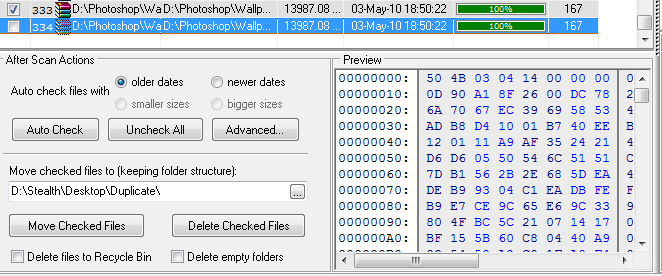
Nadat u ervoor heeft gezorgd dat de bestanden die zijn geselecteerd door Dubbele bestandszoeker kan worden verwijderd, klik op de knop “Verwijder aangevinkte bestanden“.
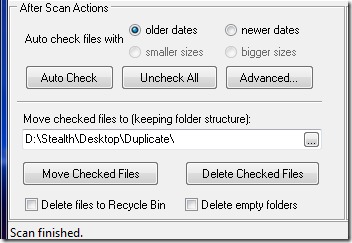
optie “Verplaats aangevinkte bestanden” zal dubbele bestanden naar een map naar keuze verplaatsen. behoud van de submapstructuur. Als een bestand abc.jpg het werd ontdekt als een duplicaat in de map D: AchtergrondenBureaubladStealthen vervolgens in de door u gemaakte map waar de duplicaten naartoe worden verplaatst, maakt de toepassing automatisch submappen WallpapersDesktopStealth.
Snelle dubbele bestandszoeker het doet zijn werk behoorlijk goed gratis versie, maar dit heeft enkele beperkingen vergeleken met de PRO-versie.
– Als u naar vergelijkbare bestanden zoekt, worden alleen de eerste 10 groepen weergegeven (functie niet beperkt in 100% dubbele zoekmodus)
– U kunt de filterfunctionaliteit niet gebruiken
– U kunt de geselecteerde dubbele bestanden niet verwijderen of verplaatsen wanneer u naar vergelijkbare bestanden zoekt (functie niet beperkt in 100% dubbele zoekmodus)
– U kunt de pop-upmenu-items Openen met bijbehorend programma en Lokaliseren in Explorer niet gebruiken bij het zoeken naar vergelijkbare bestanden. (functie niet beperkt in 100% dubbele zoekmodus)
Degenen die geïnteresseerd zijn in de Professional-versie kunnen deze online kopen voor ongeveer $ 40 mindgems.com.
Snelle dubbele bestandszoeker is compatibel met alle besturingssystemen van Microsoft Windows 95 tot Microsoft Windows 7.
Applicatie getest op Windows 7 Ultimate 32-bit en met succes gebruikt in gratis versie. :)


Mogelijk bent u ook geïnteresseerd in...

Eén gedachte verder “Hoe kunnen we dubbele bestanden identificeren en verwijderen (dubbel) van pc (Fast Duplicate Fierder)”
Probeer het programma voor het verwijderen van dubbele bestanden om dubbele bestanden van uw computer te verwijderen