


Se siamo un po' disordinati, è molto facile che nel tempo si accumuli molto sul nostro PC File (in speciale Immagini E musica) duplicati.
Per mantenere quanto più spazio libero possibile sul disco rigido, è bene che i file duplicati scompaiano. Da eliminare. Microsoft ci offre una soluzione per cercare e identificare file duplicati per nulla semplice ed efficace.
Elimina i file duplicati – da Microsoft. (Il metodo presuppone utilizzando la ricercada cercare disco rigido file con lo stesso nome. La parte peggiore è che dobbiamo sapere in anticipo cosa cercare. Senso il nome del file. Il metodo suggerito da Microsoft è una perdita di tempo.)
Un metodo molto efficace di identificare i file duplicati dal disco rigido è l'uso di a Applicazioni che farà tutto il lavoro per te. Un'applicazione in grado di rilevare qualsiasi tipo di file duplicato, anche se si trova sul disco rigido con diversi nomi.
Ricerca rapida di file duplicati è un'applicazione gratuito che ci aiuta a cercare file duplicati sul disco rigido (archivi .rar, .zip, immagini nei formati .jpeg, .jpg, .gif, file documento File .doc, .docx, .pdf, .xls, .pot, .cdr, .psd, .ai, .eps, ecc.…), compresi quelli che sono identici nella struttura ma hanno nomi diversi. Ad esempio, se abbiamo due immagini identiche, ma con il nome abc.jpg E 123.jpg, Trova file duplicati identificherà il file come duplicato.
Scaricamento & Istruzioni per l'utilizzo di Duplicate File Finder.
1. Scaricamento & installa Ricerca file duplicati.
{filelink=1}
2. Dopo l'installazione, aprilo Ricerca rapida di file duplicatie dal pannello “Cartelle” (da destra) clicca su “Aggiungi cartella” per aggiungere la posizione sul disco rigido in cui desideri eseguire la scansione dei file duplicati. Selezionando l'opzione “Scansiona le sottocartelle” verranno scansionate anche le cartelle sotto la cartella selezionata.
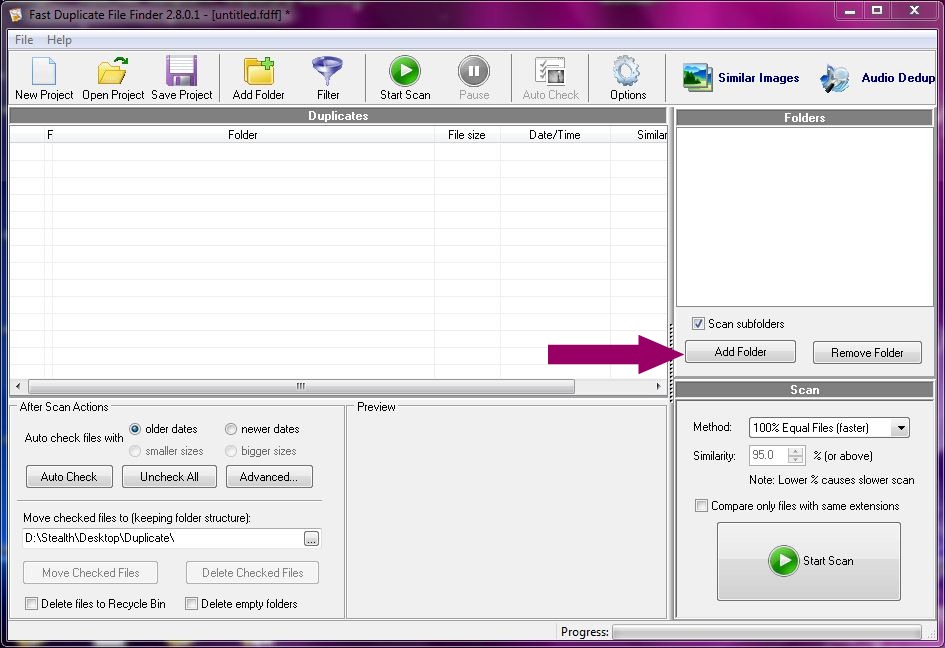
3. Imposta le azioni che l'applicazione eseguirà al termine processo di scansione. Hai la possibilità di scegliere che l'applicazione raggruppi e selezioni automaticamente i file duplicati. Puoi anche determinare quali file duplicati selezionare. Il più vecchio o il più nuovo.
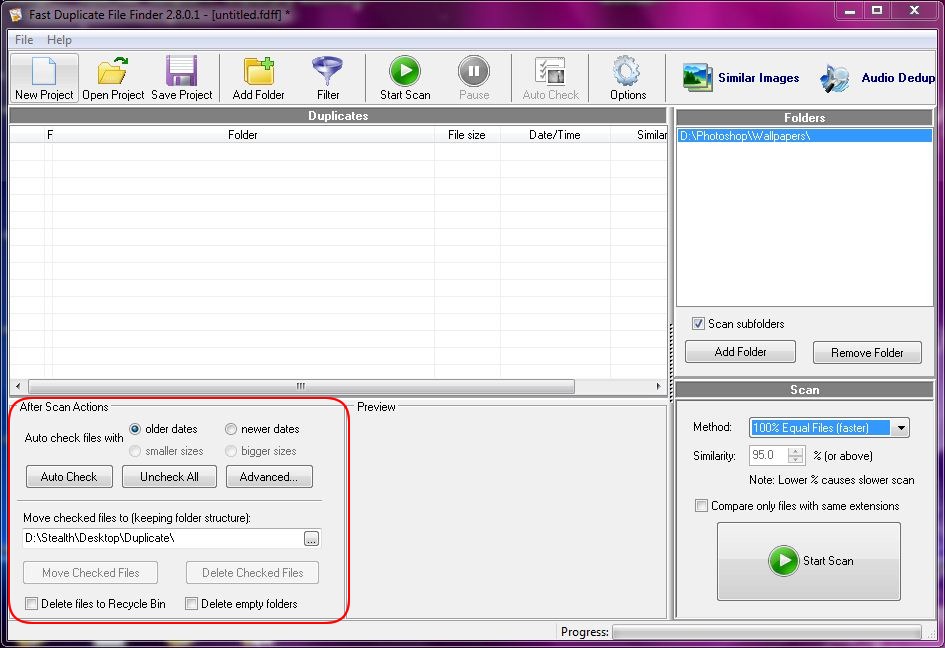
Per evitare di perdere dati importanti, è bene impostare che i file identificati come duplicati vengano trasferiti in un'altra cartella per essere da voi ricontrollati. Questa opzione è disponibile in “Dopo le azioni di scansione” (vedi l'immagine sopra).
Dopo aver effettuato le impostazioni, fare clic sul pulsante “Avvia scansione“. Il tempo di scansione è direttamente proporzionale al numero di file nella posizione da te selezionata. Se nella posizione selezionata sono presenti molti file/sottocartelle, il processo può richiedere più di 60 minuti.
4. Al termine del processo di scansione, si aprirà una finestra di dialogo che ti dirà quanti gruppi di file duplicati sono stati rilevati.
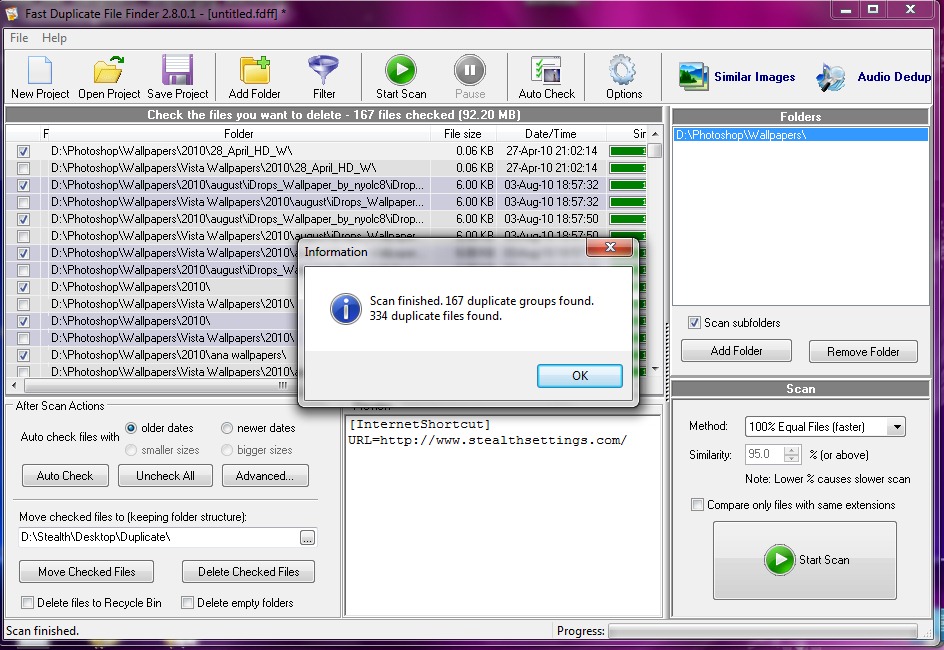
Un'opzione molto importante di questa applicazione è possibilità di visualizzare in anteprima i file rilevati e la loro posizione sul disco rigido. Con un semplice clic puoi visualizzare in anteprima qualsiasi file dall'elenco dei duplicati.

L'interfaccia dell'applicazione consente l'anteprima dei file multimediali (.wav, .avi, .mpeg, .jpg, .gif, .png, ecc.)…) ma anche dei file di CorelDraw (.cdr) e Adobe Photoshop (.psd).
Per i file che non possono essere aperti dall'applicazione, è possibile fare clic su pannello di anteprima da vedere il contenuto in codice binario. Questo è per coloro che sanno come confrontare il codice.
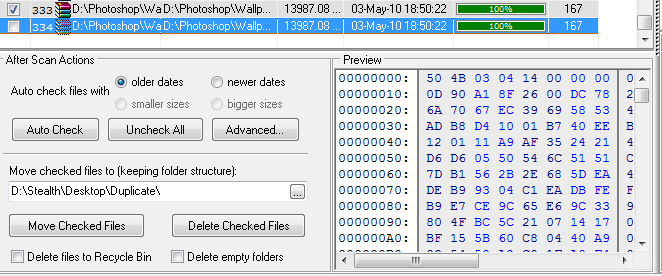
Dopo esserti assicurato che i file selezionati da Trova file duplicati può essere eliminato, fare clic sul pulsante “Elimina i file selezionati“.
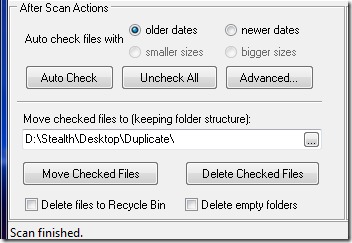
opzione “Sposta i file selezionati” sposterà i file duplicati in una cartella a tua scelta. mantenendo la struttura delle sottocartelle. Se un file abc.jpg è stato scoperto come duplicato nella cartella D:SfondiDesktopStealth, quindi nella cartella da te creata in cui verranno spostati i duplicati, l'applicazione creerà automaticamente le sottocartelle WallpapersDesktopStealth.
Ricerca rapida di file duplicati fa abbastanza bene il suo lavoro versione gratuita, ma questa presenta alcune limitazioni rispetto alla versione PRO.
– La ricerca di file simili ti mostrerà solo i primi 10 gruppi (funzionalità non limitata nella modalità di ricerca duplicata al 100%)
– Non è possibile utilizzare la funzionalità Filtro
– Non è possibile eliminare o spostare i file duplicati selezionati durante la ricerca di file simili (funzionalità non limitata nella modalità di ricerca duplicata al 100%)
– Non è possibile utilizzare le voci del menu a comparsa Apri con programma associato e Individua in Esplora risorse durante la ricerca di file simili. (funzionalità non limitata nella modalità di ricerca duplicata al 100%)
Chi è interessato alla versione Professional può acquistarla online per ~$40 a partire da mindgems.com.
Ricerca rapida di file duplicati è compatibile su tutti i sistemi operativi da Microsoft Windows 95 a Microsoft Windows 7.
Applicazione testata su Windows 7 Ultimate a 32 bit e utilizzata con successo in versione gratuita. :)


Potrebbe interessarti anche...

Un pensiero su “Come possiamo identificare ed eliminare i file duplicati dal PC (Fast Duplicate File Finder)”
Prova il programma di rimozione file duplicati per rimuovere i file duplicati dal tuo computer