


Ja mēs esam nedaudz nekārtīgi, mūsu datorā laika gaitā ir ļoti viegli uzkrāties daudz Faili (īpašā Attēli un mūzika) dublikātiApvidū
Lai saglabātu pēc iespējas vairāk brīvas vietas cietajā diskā, ir labi, ka dublētie faili pazūd. Jādzēš. Microsoft piedāvā mums risinājumu dublēto failu meklēšanai un identificēšanai, kas nebūt nav vienkāršs un efektīvs.
Novērsiet dublētos failus – Microsoft. (Metode paredz izmantojot meklēšanumeklēt cietais disks failus ar tādu pašu nosaukumu. Sliktākais ir tas, ka mums jau iepriekš ir jāzina, ko meklēt. nozīmē numele fisierului. Microsoft ieteiktā metode ir laika izšķiešana.)
Ļoti efektīva metode, identificēt dublētos failus no cietā diska ir a izmantošana Pieteikumi kas paveiks visu darbu tavā vietā. Lietojumprogramma, kas spēj noteikt jebkura veida dublikāta fails, pat ja tas ir atrodams cietajā diskā ar vairākiem nosaukumiem.
Ātrs dublikātu meklētājs tā ir lietotne bezmaksas trauki kas palīdz mums meklēt dublētos failus cietajā diskā (arhīvs .rar, .zip, attēli .jpeg, .jpg, .gif formātos, faili dokumentu .doc, .docx, .pdf, .xls, .pot, .cdr faili, .psd, .ai, .eps utt.…), ieskaitot tos, kas pēc struktūras ir identiski, bet ir dažādi nosaukumi. Piemēram, ja mums ir divas identiskas bildes, bet ar nosaukumu abc.jpg un 123.jpg, Dublētu failu meklētājs identificēs failu kā dublikātu.
Lejupielādēt & Norādījumi par dublikātu meklētāja izmantošanuApvidū
1. Lejupielādēt & instalējiet dublikātu meklētājuApvidū
{filelink=1}
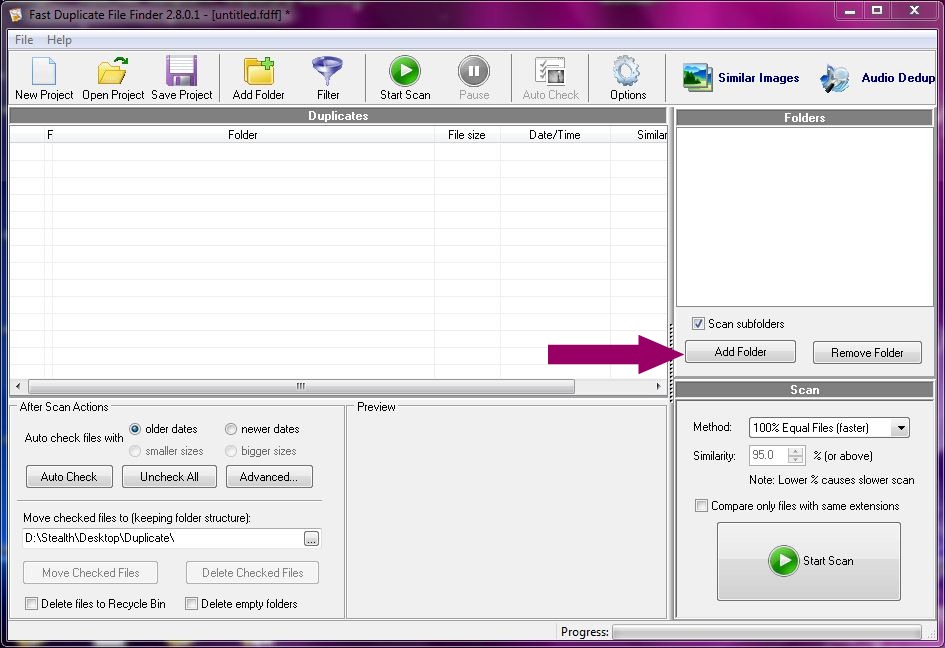
2. Pēc instalēšanas atveriet to Ātrs dublikātu meklētājs, un no paneļa “Mapes” (no labās puses) noklikšķiniet uz “Pievienot mapi” lai cietajā diskā pievienotu vietu, kurā vēlaties meklēt dublētus failus. Atzīmējot opciju “Skenēt apakšmapes” tiks skenētas arī mapes zem atlasītās mapes.
3. Iestatiet darbības ko lietojumprogramma veiks pēc tās pabeigšanas skenēšanas process. Jums ir iespēja izvēlēties, lai lietojumprogramma automātiski grupētu un atlasītu dublētos failus. Varat arī noteikt, kurus dublētos failus atlasīt. Vecākais vai jaunākais.
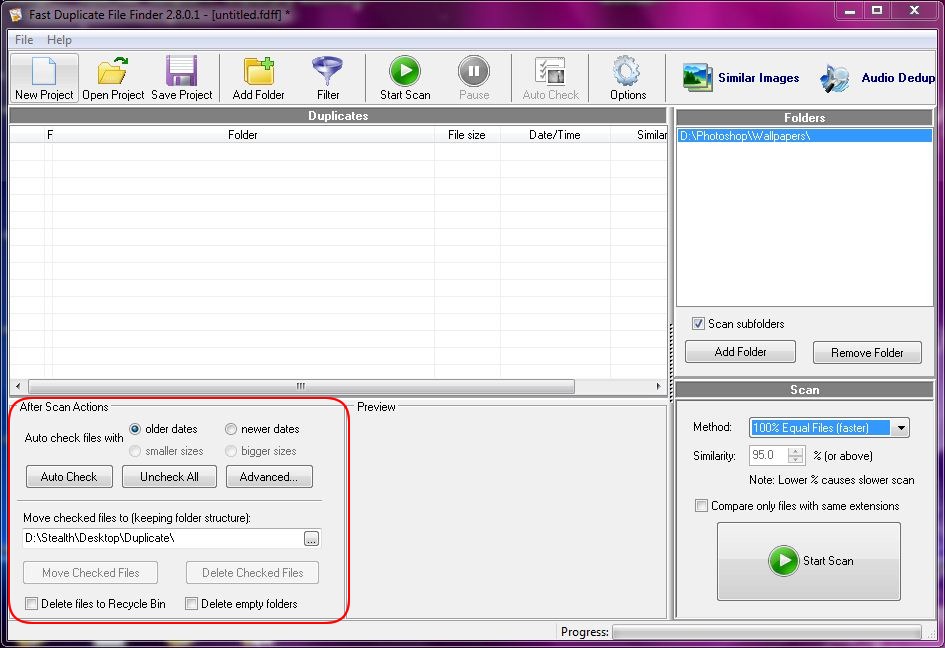
Lai nezaudētu svarīgus datus, ieteicams iestatīt, lai faili, kas identificēti kā dublikāti, tiktu pārsūtīti uz citu mapi, lai jūs tos vēlreiz pārbaudītu. Šī opcija ir pieejama “Pēc skenēšanas darbībām” (skatiet attēlu augstāk).
Pēc iestatījumu veikšanas noklikšķiniet uz pogas “Sākt skenēšanu“. Skenēšanas laiks ir tieši proporcionāls failu skaitam jūsu izvēlētajā vietā. Ja jūsu izvēlētajā vietā ir daudz failu/apakšmapju, process var ilgt vairāk nekā 60 minūtes.
4. Skenēšanas procesa beigās tiks atvērts dialoglodziņš, kurā būs norādīts, cik daudz dublēto failu grupas tika atklāti.
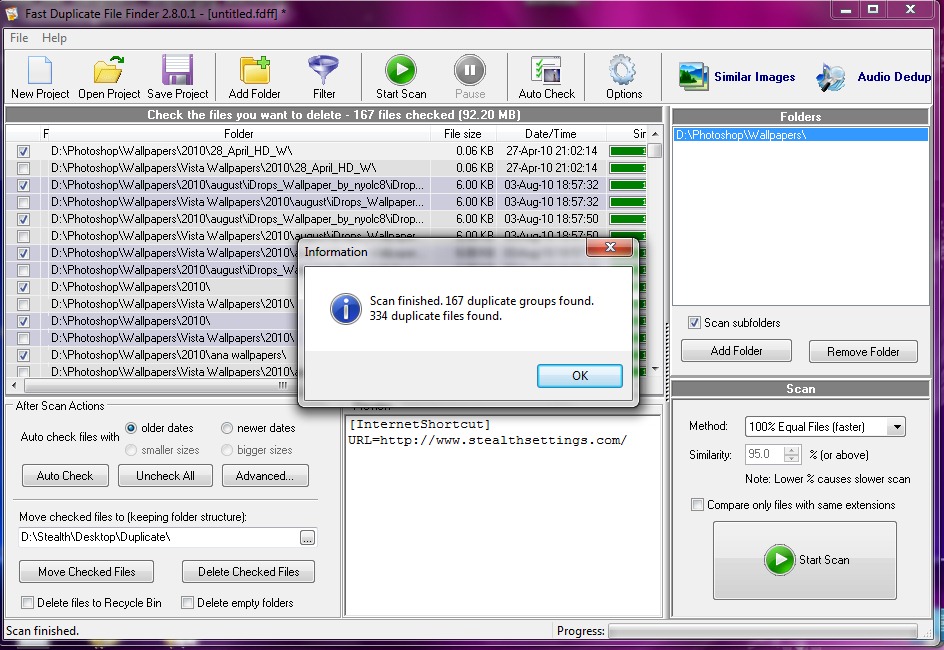
Ļoti svarīga šīs lietojumprogrammas iespēja ir iespēja priekšskatīt atrastos failus un to atrašanās vieta cietajā diskā. Ar vienkāršu klikšķi varat priekšskatīt jebkuru failu no dublikātu saraksta.

Lietojumprogrammas saskarne ļauj priekšskatīt multivides failus (.wav, .avi, .mpeg, .jpg, .gif, .png utt.).…), bet arī failiem CorelDraw (.cdr) un Adobe Photoshop (.psd).
Pentru fisierele care nu pot fi deschise de aplicatie, puteti face click in panoul preview pentru a vedea continutul in cod binar. Asta pentru cine se pricepe sa compare cod.
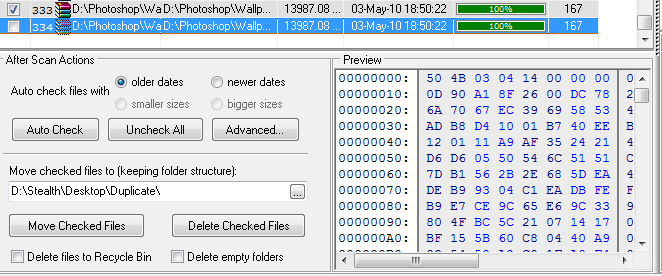
Dupa ce va asigurati ca fisierele selectate de Dublētu failu meklētājs pot fi stese, faceti click pe butonul “Delete Checked Files“Apvidū
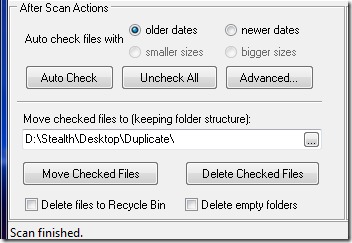
izvēle “Move Checked Files” va muta fisierele duplicate intr-un folder ales de dvs. pastrand structura de subfoldere. Daca un fisier abc.jpg a fost descoperit ca duplicat in folderul D:WallpapersDesktopStealth, atunci in folderul creat de dvs. in care sa fie mutate duplicatele, aplicatia va crea automat subfolderele WallpapersDesktopStealth.
Ātrs dublikātu meklētājs isi face treaba destul de bine in bezmaksas versija, insa aceasta are cateva limitari comparativ cu versiunea PRO.
– Meklējot līdzīgus failus, tiks parādītas tikai pirmās 10 grupas (funkcija nav ierobežota 100% dublikātu meklēšanas režīmā)
– Filtra funkcionalitāti nevar izmantot
– Jūs nevarat izdzēst vai pārvietot atlasītos dublētos failus, meklējot līdzīgus failus (funkcija nav ierobežota 100% dublikātu meklēšanas režīmā)
– Meklējot līdzīgus failus, nevar izmantot uznirstošās izvēlnes vienumus Atvērt ar saistīto programmu un Atrodiet programmā Explorer. (100% dublikātu meklēšanas režīmā funkcija nav ierobežota)
Tie, kas interesējas par Professional versiju, to var iegādāties tiešsaistē par ~ 40 USD no mindgems.comApvidū
Ātrs dublikātu meklētājs ir saderīgs ar visām operētājsistēmām no Microsoft Windows 95 līdz Microsoft Windows 7Apvidū
Lietojumprogramma pārbaudīta operētājsistēmā Windows 7 Ultimate 32-bit un veiksmīgi izmantota bezmaksas versijaApvidū :)


Iespējams, jūs interesē arī...

Viena doma “Kā mēs varam identificēt un izdzēst dublētos failus no datora (ātrais dublikātu meklētājs)”
Izmēģiniet failu dublikātu noņemšanas programmu, lai no datora noņemtu dublētos failus