


Ако сме малко разхвърляни, е много лесно да се натрупат много на нашия компютър с течение на времето Файлове (в специален Снимки и музика) дубликати.
За да остане възможно най-много свободно място на твърдия диск, е добре дублиращите се файлове да изчезнат. За изтриване. Microsoft ни предлага решение за търсене и идентифициране на дублирани файлове, което не е никак просто и ефективно.
Премахнете дублиращите се файлове – от Microsoft. (Методът предполага с помощта на търсенеза търсене твърд диск файлове със същото име. Най-лошото е, че трябва да знаем предварително какво да търсим. значение име на файл. Методът, предложен от Microsoft, е загуба на време.)
Много ефективен метод за идентифицирайте дублирани файлове от твърдия диск е използването на a Приложения който ще свърши цялата работа вместо вас. Приложение, способно да открива всеки тип дублиран файл, дори ако се намира на твърдия диск под няколко имена.
Бързо намиране на дублирани файлове това е приложение безплатен софтуер което ни помага да търсим дублиращи се файлове на твърдия диск (архив .rar, .zip, изображения във формати .jpeg, .jpg, .gif, файлове документ .doc, .docx, .pdf, .xls, .pot, .cdr файлове, .psd, .ai, .eps и др.…), включително тези, които са идентични по структура, но имат различни имена. Например, ако имаме две еднакви картинки, но с името abc.jpg и 123.jpg, Търсене на дублирани файлове ще идентифицира файла като дубликат.
Изтегляне & Инструкции за използване на инструмента за търсене на дублирани файлове.
1. Изтегляне & инсталирайте Duplicate File Finder.
{filelink=1}
2. След като инсталирате, отворете го Бързо намиране на дублирани файлове, и от таблото “Папки” (отдясно) щракнете върху “Добавяне на папка” за да добавите местоположението на твърдия диск, който искате да сканирате за дублиращи се файлове. С отметка на опцията “Сканиране на подпапки” папките под избраната от вас папка също ще бъдат сканирани.
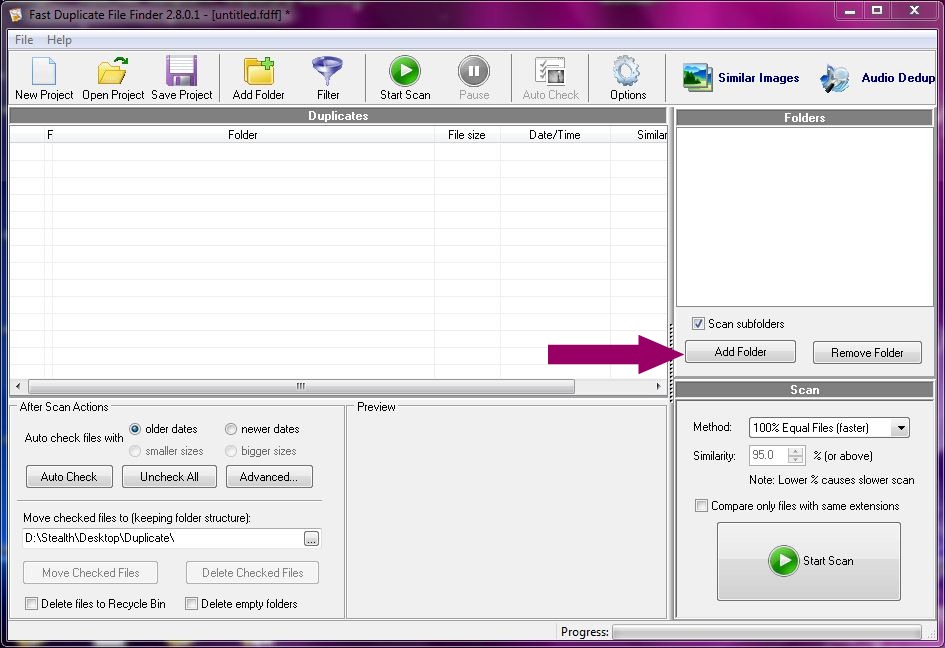
3. Задайте действията което приложението ще изпълни след като приключи процес на сканиране. Имате възможност да изберете приложението автоматично да групира и избира дублирани файлове. Можете също така да определите кои дублиращи се файлове да бъдат избрани. Най-старият или най-новият.
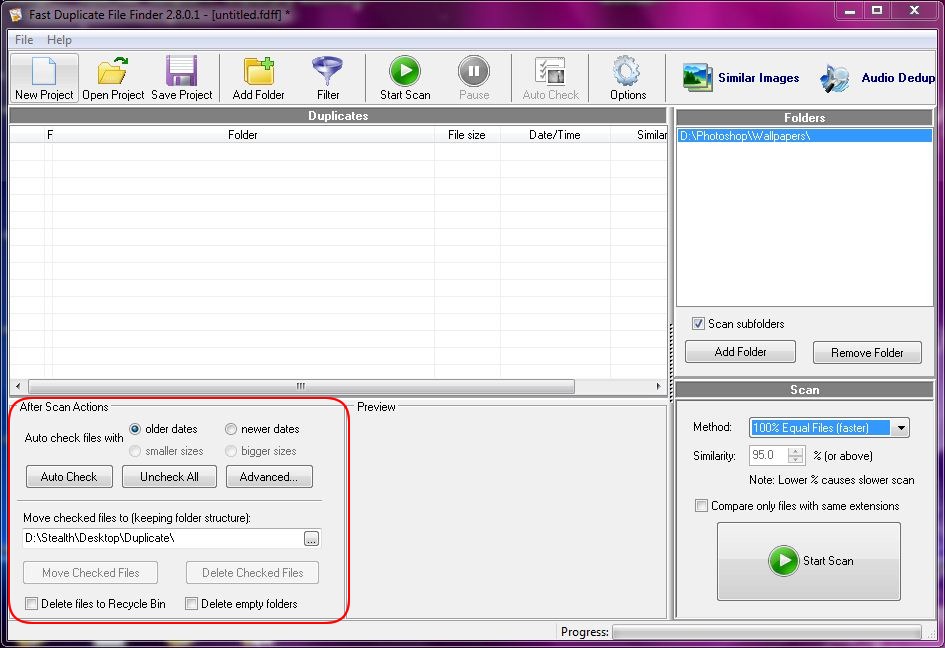
За да избегнете загуба на важни данни, е добре да настроите идентифицираните като дубликати файлове да се прехвърлят в друга папка, за да бъдат проверени отново от вас. Тази опция е налична в “Действия след сканиране” (вижте снимката по-горе).
След като направите настройките, щракнете върху бутона “Стартирайте сканирането“. Времето за сканиране е право пропорционално на броя на файловете в избраното от вас място. Ако имате много файлове / подпапки в избраното от вас местоположение, процесът може да отнеме повече от 60 минути.
4. В края на процеса на сканиране ще се отвори диалогов прозорец, който ще ви каже колко групи от дублирани файлове бяха открити.
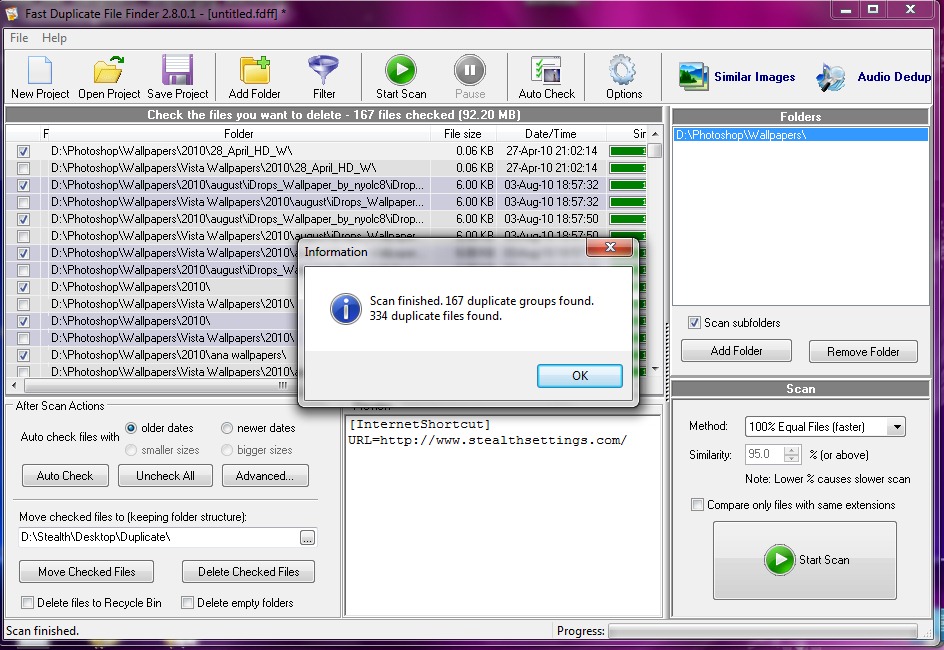
Много важна опция на това приложение е възможност за преглед на откритите файлове и местоположението им на твърдия диск. С едно просто щракване можете да прегледате всеки файл от списъка с дубликати.

Интерфейсът на приложението позволява предварителен преглед на медийни файлове (.wav, .avi, .mpeg, .jpg, .gif, .png и др.…), но и на файловете на Coreldraw (.cdr) и Adobe Photoshop (.psd).
За файлове, които не могат да бъдат отворени от приложението, можете да щракнете панел за визуализация да видя съдържанието в двоичен код. Това е за тези, които знаят как да сравняват код.
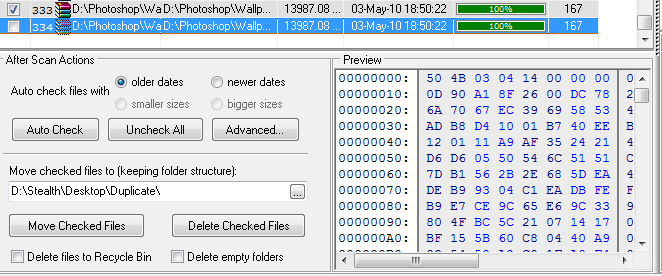
След като се уверите, че файловете, избрани от Търсене на дублирани файлове могат да бъдат изтрити, щракнете върху бутона “Изтриване на маркирани файлове“.
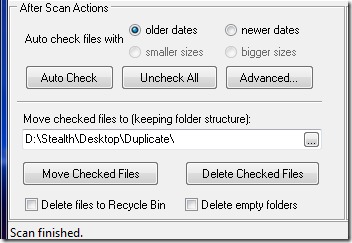
опция “Преместване на маркирани файлове” ще премести дублиращи се файлове в папка по ваш избор. запазване на структурата на подпапките. Ако файл abc.jpg беше открит като дубликат в папката D: Тапети DesktopStealth, след което в създадената от вас папка, където ще бъдат преместени дубликатите, приложението автоматично ще създаде подпапки WallpapersDesktopStealth.
Бързо намиране на дублирани файлове върши работата си доста добре безплатна версия, но това има някои ограничения в сравнение с PRO версията.
– Търсенето на подобни файлове ще ви покаже само първите 10 групи (функцията не е ограничена в режим на 100% дублиране на търсене)
– Не можете да използвате функцията Филтър
– Не можете да изтриете или преместите избраните дублирани файлове, когато търсите подобни файлове (функцията не е ограничена в режим на търсене на 100% дублирани файлове)
– Не можете да използвате елементи от изскачащото меню Отваряне със свързана програма и Намиране в Explorer, когато търсите подобни файлове. (функцията не е ограничена в режим на 100% дублиране на търсене)
Тези, които се интересуват от професионалната версия, могат да я купят онлайн за ~$40 от mindgems.com.
Бързо намиране на дублирани файлове е съвместим с всички операционни системи от Microsoft Windows 95 до Microsoft Windows 7.
Приложението е тествано на Windows 7 Ultimate 32-bit и се използва успешно в безплатна версия. :)


Може също да се интересувате от...

Една мисъл “Как можем да идентифицираме и изтрием дублиращи се файлове от компютъра (Fast Duplicate File Finder)”
Опитайте програмата за премахване на дублирани файлове, за да премахнете дублирани файлове от вашия компютър