


Daca suntem putin dezordonati, este foarte simplu ca in timp sa se adune pe PC-ul nostru foarte multe ファイル (特別に 写真 そして 音楽)) dubluri。
Pentru a ne pastra cat mai mult spatiu liber pe hard disk, este bine ca fisierele dubluri sa dispara. Sa fie sterse. マイクロソフト ne ofera o solutie de cautare si identificare a fisirelor duplicate care nu este nu deloc simpla si eficienta.
Eliminate duplicate files – by Microsoft. (Metoda presupune folosirea search-ului pentru a cauta pe ハードディスク fisiere cu acelasi nume. Partea mai proasta este ca trebuie sa stim dinainte si ce sa cautam. Adica ファイル名. Metoda sugerata de Microsoft este o pierdere de timp.)
O metoda foarte eficienta de a identifica fisierele duplicate de pe hard-disk este folosirea unei アプリケーション これですべての作業が行われます。を検出できるアプリケーション あらゆる種類の重複ファイルたとえそれが複数の名前でハードドライブ上に見つかったとしてもです。
高速重複ファイルファインダー それはアプリです フリーウェア これは、ハードディスク上の重複ファイルを検索するのに役立ちます (.rar、.zip のアーカイブ、.jpeg、.jpg、.gif 形式の画像、ファイル 書類 .doc、.docx、.pdf、.xls、.pot、.cdr ファイル、.psd、.ai、.eps など…)、構造は同じだが、 さまざまな名前。たとえば、同じ名前の 2 つの写真があるとします。 abc.jpg そして 123.jpg、 重複ファイルファインダー ファイルを重複として識別します。
ダウンロード & 重複ファイルファインダーの使用手順。
1。 ダウンロード & 重複ファイルファインダーをインストールする。
{ファイルリンク=1}
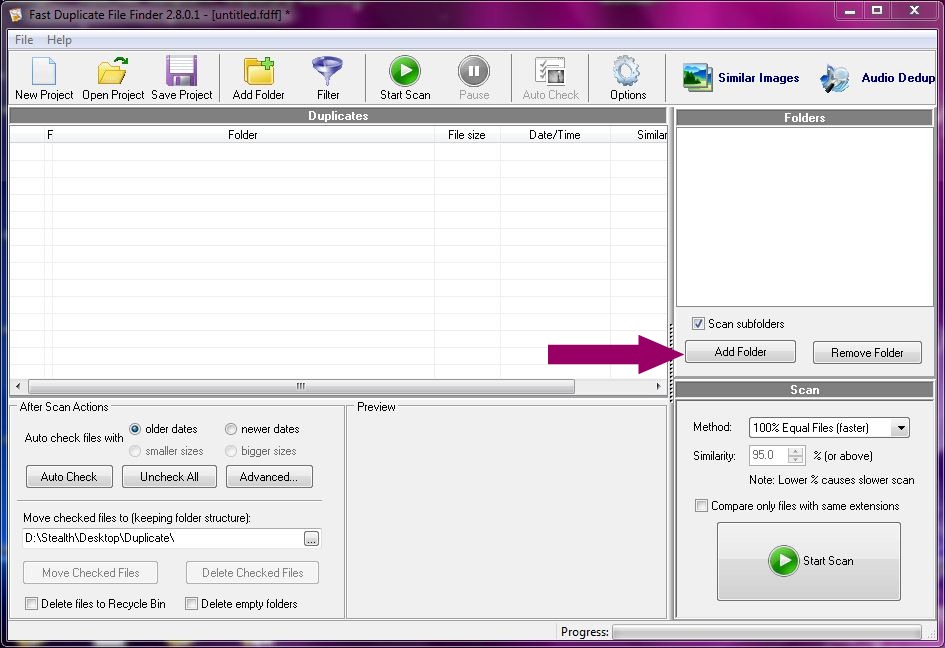
2. インストール後、開きます 高速重複ファイルファインダー、パネルから “フォルダー” (右から)クリックしてください “フォルダーの追加” をクリックして、重複ファイルをスキャンするハードディスク上の場所を追加します。オプションにチェックを入れることで “サブフォルダーをスキャンする” 選択したフォルダーの下のフォルダーもスキャンされます。
3。 アクションを設定する アプリケーションが終了後に実行するもの スキャンプロセス。アプリケーションが重複ファイルを自動的にグループ化して選択するかどうかを選択するオプションがあります。どの重複ファイルを選択するかを決定することもできます。最も古いものまたは新しいもの。
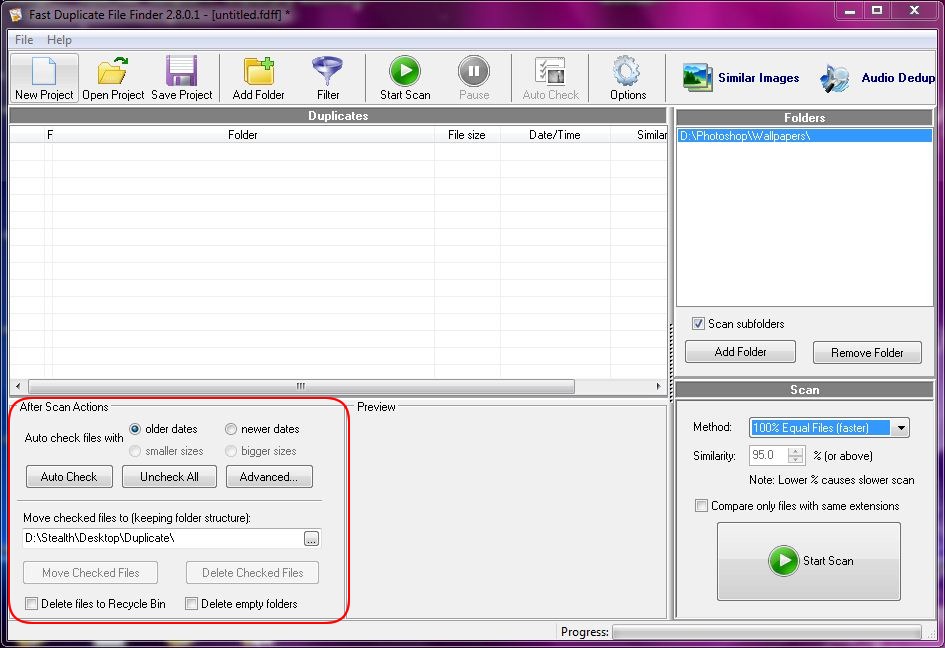
重要なデータの損失を避けるために、重複として識別されたファイルを別のフォルダーに転送して再確認するように設定することをお勧めします。このオプションは以下で利用可能です “スキャン後のアクション” (上の写真を参照)。
Dupa ce ati facut setarile, click pe butoun “スキャンの開始“. Timpul de scanare este direct proportional cu numaul de fisiere aflat in locatia selectata de dvs. Daca aveti foarte multe fisiere / subfoldere in locatia selectata de dvs. procesul poate dura mai bine de 60 minute.
4. La finalul procesului de scanare se va deschide o caseta de dialog care va spune cate grupuri de fisiere duplicate au fost detectate.
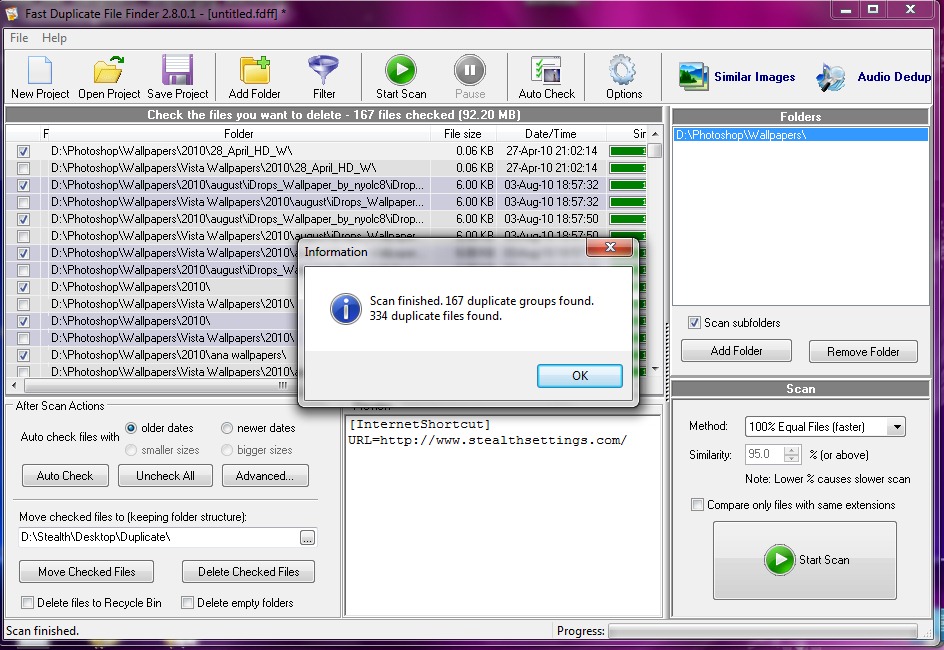
O optiune foarte importanta a acestei aplicatii este posibilitatea de previzualizare a fisierelor detectate si localizarea lor pe hard-disk. Cu un simplu click puteti previzualiza orice fisier din lista de duplicate.

Interfata aplicatiei permite previzualizarea fisierelor media (.wav, .avi, .mpeg, .jpg, .gif, .png, etc…) dar si a fisierelor de コーレルドロー (.cdr) si Adobe Photoshop (.psd).
Pentru fisierele care nu pot fi deschise de aplicatie, puteti face click in panoul preview pentru a vedea continutul in cod binar. Asta pentru cine se pricepe sa compare cod.
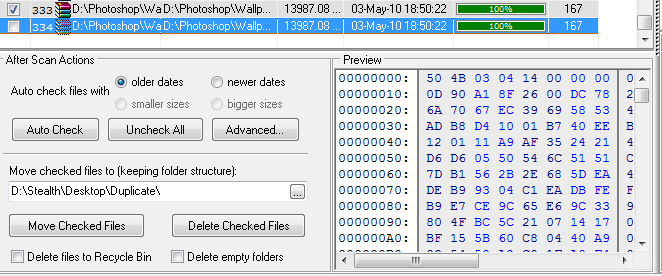
Dupa ce va asigurati ca fisierele selectate de 重複ファイルファインダー pot fi stese, faceti click pe butonul “Delete Checked Files“。
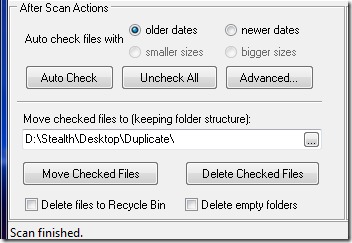
オプション “Move Checked Files” va muta fisierele duplicate intr-un folder ales de dvs. pastrand structura de subfoldere. Daca un fisier abc.jpg a fost descoperit ca duplicat in folderul D:WallpapersDesktopStealth, atunci in folderul creat de dvs. in care sa fie mutate duplicatele, aplicatia va crea automat subfolderele WallpapersDesktopStealth.
高速重複ファイルファインダー isi face treaba destul de bine in 無料版, insa aceasta are cateva limitari comparativ cu versiunea PRO.
– 類似したファイルを検索すると、最初の 10 グループのみが表示されます (100% 重複検索モードでは機能が制限されません)。
– フィルター機能は使用できません
– 類似ファイルを検索する場合、選択した重複ファイルを削除または移動することはできません (100% 重複検索モードでは機能が制限されません)。
– 類似したファイルを検索する場合、「関連プログラムで開く」および「エクスプローラーで検索」ポップアップ メニュー項目は使用できません。 (100%重複検索モードでは機能が制限されません)
プロフェッショナル バージョンに興味がある方は、オンラインで ~40 ドルで購入できます。 マインドジェムズ.com。
高速重複ファイルファインダー Microsoft Windows 95 から Microsoft までのすべてのオペレーティング システムと互換性があります。 Windows7。
アプリケーションは Windows 7 Ultimate 32 ビットでテストされ、正常に使用されました。 無料版。 :)


あなたも興味があるかもしれません...

一つの考え “PC から重複ファイルを特定して削除するにはどうすればよいですか (高速重複ファイル ファインダー)”
重複ファイル削除プログラムを試して、コンピュータから重複ファイルを削除してください。