


修正・編集 システムファイル 以前のバージョンでは Windows でした(そして今も使用し続けている人にとってはそうです) XP または古いバージョンの Windows)、実行するのはやや単純なタスクです。しかし、打ち上げに伴い、 Windows Vista、 マイクロソフト 増加した 安全 オペレーティング システムと Windows7 これはさらに厳しくなりました。の付与 管理者権限 (所有権を取得します) システムによって保護されているファイルに対するプロセスは、それが実行されたかどうかに関係なく、完了するまでに時間がかかるプロセスです。 GUIインターフェース またはの助けを借りて コマンドプロンプト。
コンテンツ
幸いなことに、小規模な (まあ、それほど小規模ではありませんが、一度だけ実行されます :P) 登録ハック オプションを追加します 所有権を取得する 右クリックメニューで、作成後いつでも同意できるようにします 管理者権限 システム ファイルの場合は 2 回クリックするだけで問題は解決します。
レジストリを使用して右クリック メニューに [所有権の取得] を追加するにはどうすればよいですか?
注意深い!システム レジストリを変更する前に、 バックアップ 最終的に不快な結果を避けるために。
- 開ける レジスタエディター (味 regedit で 検索ウル から スタートメニュー そして与える 入力) を選択し、パスに移動します HKEY_CLASSES_ROOT*シェル
- サブ シェル 新しいものを作成する 鍵 あなたの名前はどれですか スピーチ
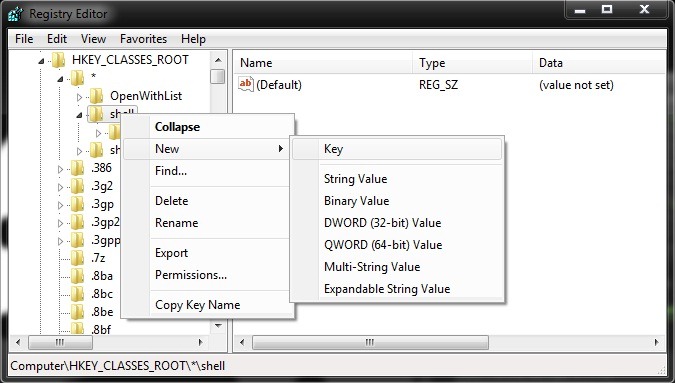
- 右側のパネルで入力値を変更します デフォルト で 所有権を取得する、次に、新しい文字列エントリを作成し、名前を付けます。 作業ディレクトリがありません (そして、あなたは何の価値も与えません)
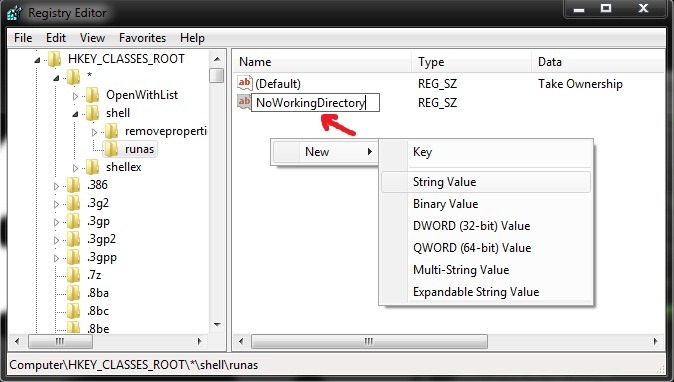
- サブ スピーチ 名前を付けて新しいキーを作成します 指示
- 右側のパネルでエントリをダブルクリックします デフォルト 次に、下のフィールドに次の行を入力します 価値
- cmd.exe /c takeown /f “%1” && icacls “%1” /許可管理者:F
- 次に、名前を付けた新しい文字列値エントリを作成します。 孤立したコマンド、そこにすべての価値を与えることになります cmd.exe /c takeown /f “%1” && icacls “%1” /許可管理者:F
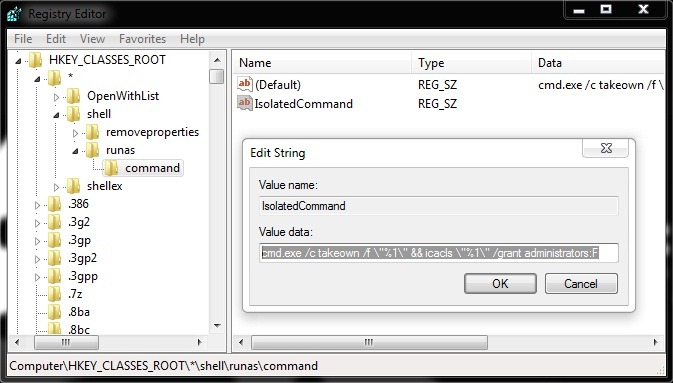
- パスに移動します HKEY_CLASSES_ROOTディレクトリシェル 名前を付けて新しいキーを作成します スピーチ
- 右側のパネルで入力値を変更します デフォルト で 所有権を取得する、次に、名前を付けた新しい文字列エントリを作成します。 作業ディレクトリがありません
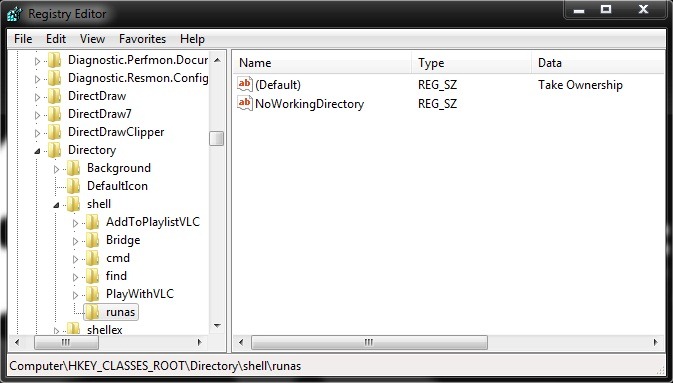
- サブ スピーチ キーを作成する 指示次に、右側のパネルで入力値を変更します。 デフォルト で
- cmd.exe /c takeown /f “%1” /r /dy && icacls “%1” /許可管理者:F /t
- エントリを再度作成します 孤立したコマンド、入力と同じ値を与えます。 デフォルト (つまり cmd.exe /c takeown /f “%1” /r /dy && icacls “%1” /許可管理者:F /t))
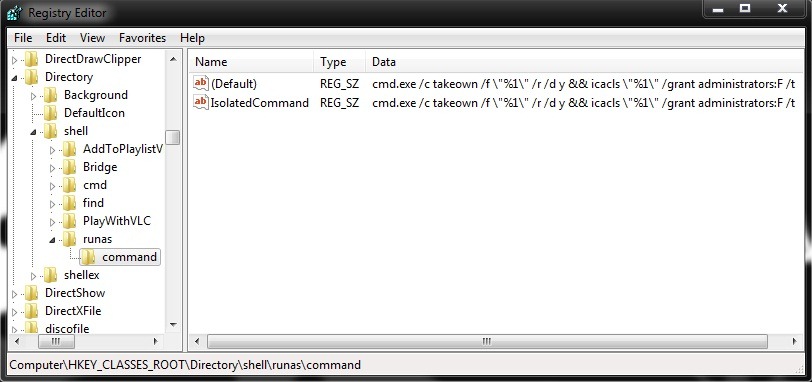
- その後、閉じます regedit
右クリック メニューに新しいオプションが表示されていることがわかります。 所有権を取得する - システムによって保護されているファイルに管理者権限を付与できます。
レジストリの操作に慣れていない人は、2 つのファイルをダウンロードして使用できます。 .REG 下に:
TakeOwnership.reg をインストールする
TakeOwnership.regをアンインストールする
注: Windows 7 でテスト済み。Windows Vista と互換性があります。


あなたも興味があるかもしれません...

についての2つの考え “Windows 7 の右クリック メニューに「所有権の取得」を追加する”