


Úprava/editace systémové soubory v předchozích verzích Windows byl (a stále je pro ty, kteří nadále používají XP nebo starší verze Windows) poněkud jednoduchý úkol. Ale se spuštěním Windows Vista, Microsoft zvýšené zabezpečení operační systém a v Windows 7 toto se ještě zpřísnilo. Udělení administrativní oprávnění (převzít vlastnictví) u souboru chráněného systémem je proces, jehož dokončení nějakou dobu trvá, bez ohledu na to, zda je proveden GUI rozhraní nebo s pomocí Příkazový řádek.
obsah
Naštěstí existuje malá (no, ne zrovna malá, ale ta se provádí jen jednou :P) Zaregistrujte se hack který přidává možnost Převzít vlastnictví v nabídce pravým tlačítkem myši, takže po jeho vytvoření budete muset kdykoli souhlasit administrátorská práva na systémový soubor stačí dát dvě kliknutí a je to, problém je vyřešen.
Jak můžeme přidat Převzít vlastnictví do nabídky po kliknutí pravým tlačítkem pomocí registrů
Opatrně! Před úpravou systémových registrů se doporučuje provést a zálohování z nich, aby se předešlo případným nepříjemným následkům.
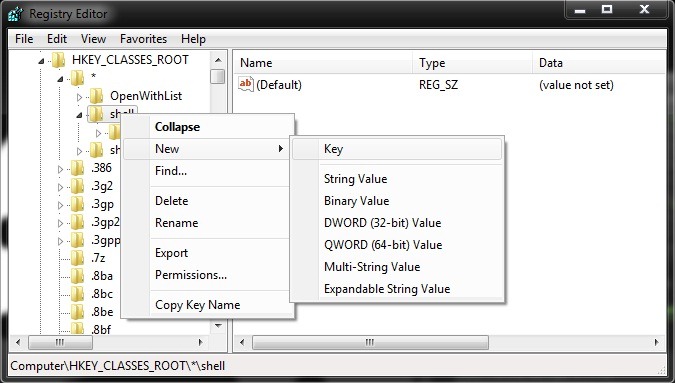
- OTEVŘENO editor registru (chuť regedit v Hledání-ul Z Nabídka start A dát Zadejte) a navigujte na cestu HKEY_CLASSES_ROOT*shell
- sub Shell vytvořit nový klíč Volán jsi projevy
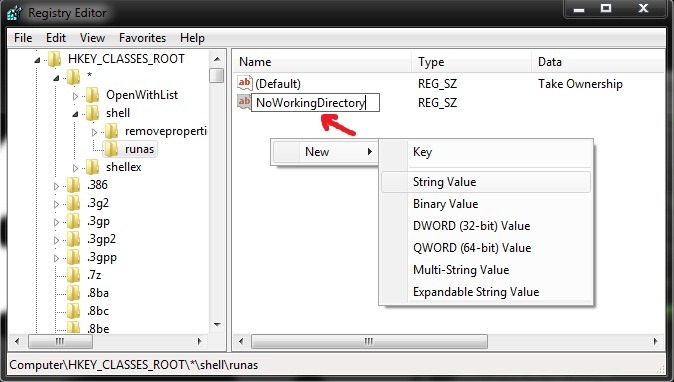
- v pravém panelu změňte vstupní hodnotu Výchozí v Převzít vlastnictvía poté vytvořte nový řetězec, který pojmenujete NoWorking Directory (a kterému nepřikládáte žádnou hodnotu)
- sub projevy vytvořte nový klíč, který pojmenujete příkaz
- v pravém panelu poklepejte na záznam Výchozí pak zadejte další řádek do pole níže Hodnota
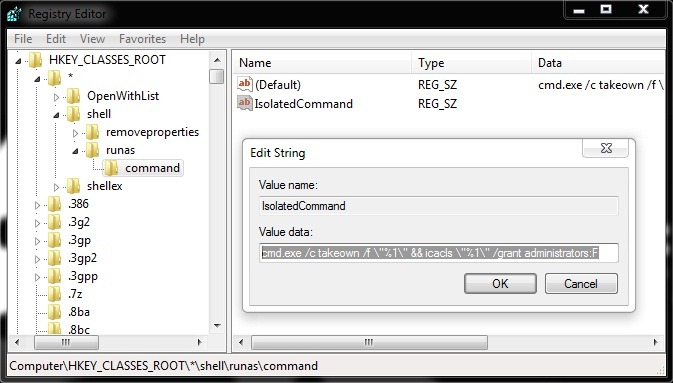
- cmd.exe /c takeown /f “%1” && icacls “%1” /správci grantů:F
- potom vytvořte novou položku Řetězcové hodnoty, kterou pojmenujete IsolatedCommand, kterému dáte veškerou hodnotu cmd.exe /c takeown /f “%1” && icacls “%1” /správci grantů:F
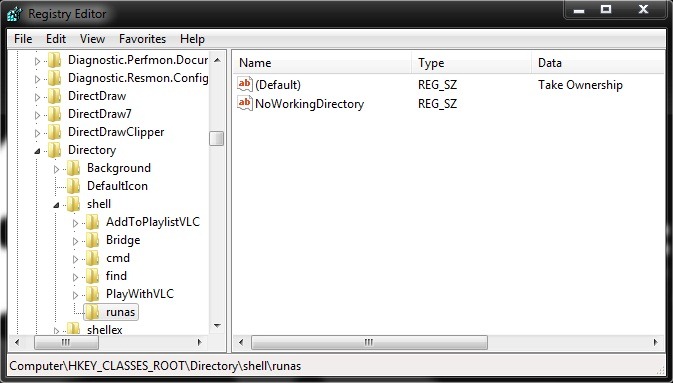
- navigovat na cestu HKEY_CLASSES_ROOTDirectoryshell a vytvořte nový klíč, který pojmenujete projevy
- v pravém panelu změňte vstupní hodnotu Výchozí v Převzít vlastnictvía poté vytvořte nový řetězec, který pojmenujete NoWorking Directory
- sub projevy Vytvořte klíč příkaza poté v pravém panelu změňte vstupní hodnotu Výchozí v
- cmd.exe /c takeown /f “%1” /r /d r && icacls “%1” /správci grantů:F /t
- vytvořte záznam znovu IsolatedCommand, kterému přiřadíte stejnou hodnotu jako vstup Výchozí (Myslím cmd.exe /c takeown /f “%1” /r /d r && icacls “%1” /správci grantů:F /t)
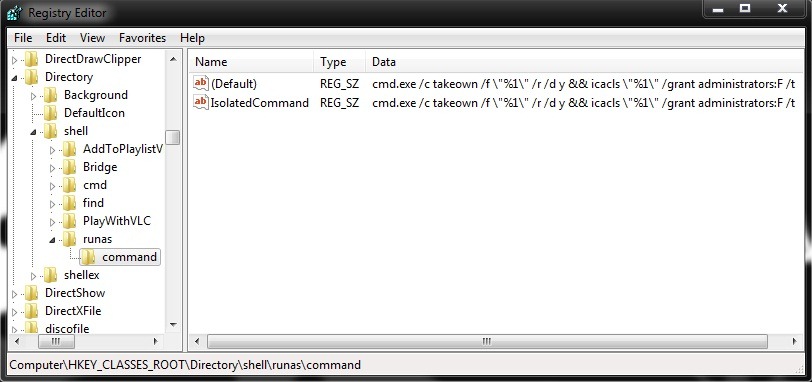
- pak zavřete regedit
Všimnete si, že se v nabídce po kliknutí pravým tlačítkem objevila nová možnost - Převzít vlastnictví - který vám umožňuje udělit administrátorská práva jakémukoli souboru chráněnému systémem.
Pro ty, kteří nejsou zvyklí pracovat s registry, si mohou stáhnout a používat dva soubory .reg níže:
InstallTakeOwnership.reg
OdinstalujteTakeOwnership.reg
Poznámka: Testováno na Windows 7. Kompatibilní s Windows Vista.


Mohlo by vás také zajímat...

2 myšlenky na “Přidejte vlastnictví do nabídky pro kliknutí doprava v systému Windows 7”