


Pokud používáte sadu Microsoft Office 2013, pravděpodobně jste si všimli, že po jeho instalaci v Nabídka kliknutí na pravá Z Windows objeví se nový záznam, jmenovitě SkyDrive Pro, pro neuživatele zcela k ničemu Microsoft SharePoint (toto je určeno synchronizovat soubory s jedním server Microsoft SharePoint, nemající nic společného klient SkyDrive pro běžné uživatele).
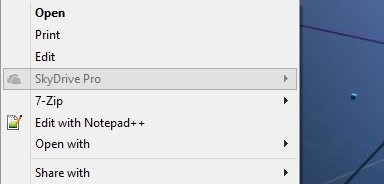
Pokud se vám nabídka po kliknutí pravým tlačítkem zdá příliš zaneprázdněná (zejména pokud jste zvyklí přidávat další výběr pro rychlejší přístup k některým utility/funkce Windows) a chcete smažte položku SkyDrive Pro z toho vám určitě pomůže následující návod.
Jak odstranit SkyDrive Pro z kontextové nabídky Windows
- OTEVŘENO Editor registru (chuť regedit v Běh, pak dej Dobře) a přejděte na klíč HKEY_CLASSES_ROOT\AllFilesystemObjects\shell
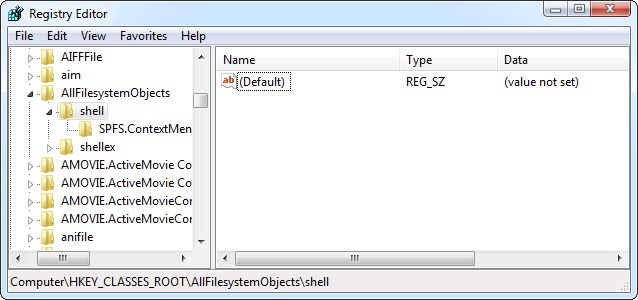
- sub Shell, v levém panelu klikněte pravým tlačítkem na podklíč SPFS.ContextMenu a vybrat Vymazat
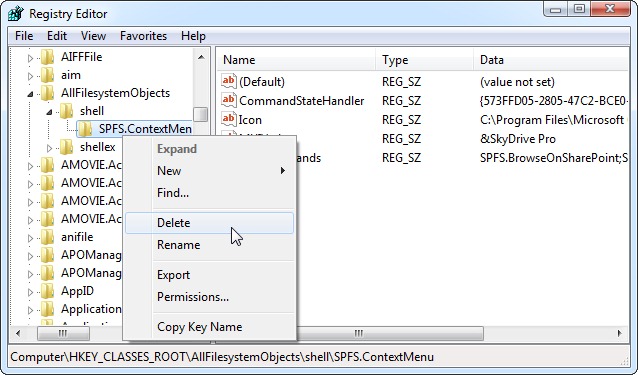
- pak zavřete regedit
A je to. vstup SkyDrive Pro zmizí z Kontextová nabídka Windows, aniž by bránilo normálnímu fungování software SkyDrive.
Poznámka: Položku SkyDrive Pro můžete odstranit z místní nabídky a prostřednictvím příkazového řádku pomocí jednoho z následujících příkazů:
- pro uživatele 32bitového systému Windows:
regsvr32 /u "%programfiles%\Microsoft Office\Office15\GROOVEEX.DLL"- pro uživatele 64bitového systému Windows:
regsvr32 /u "%programfiles(x86)%\Microsoft Office\Office15\GROOVEEX.DLL"Nastavení tajnosti – Jak odstranit položku SkyDrive Pro z nabídky pravým tlačítkem myši ve Windows


Mohlo by vás také zajímat...
