


Hvis du bruker suiten Microsoft Office 2013, har du sannsynligvis lagt merke til at etter installasjonen, i Klikk-høyre-menyen FRA Windows en ny oppføring vises, nemlig SkyDrive Pro, totalt ubrukelig for ikke-brukere Microsoft SharePoint (dette er ment å synkronisere filer med en server Microsoft SharePoint, har ingenting å gjøre med SkyDrive-klienten for vanlige brukere).
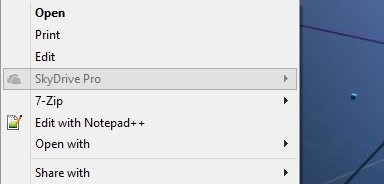
Hvis høyreklikkmenyen virker for opptatt (spesielt hvis du er vant til å legge til andre valg for raskere tilgang til noen verktøy/funksjoner av Windows), og du vil slette SkyDrive Pro-oppføringen fra det, vil følgende instruksjoner definitivt hjelpe deg.
Slik sletter du SkyDrive Pro fra Windows kontekstmeny
- åpne Registerredaktør (smak regedit i Løp, så gi Ok) og naviger til tasten HKEY_CLASSES_ROOTAllFilesystemObjectsshell
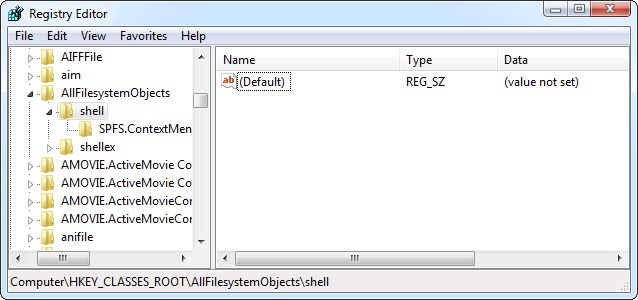
- sub skall, i venstre panel, høyreklikk på undernøkkelen SPFS.ContextMenu og velg Slett
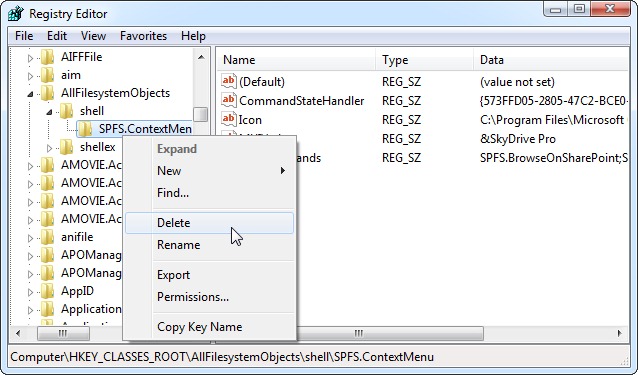
- Så lukk regedit
Og det er det. inngang SkyDrive Pro vil forsvinne fra Windows hurtigmenyuten å hindre normal funksjon av SkyDrive-programvaren.
Merk: Du kan slette SkyDrive Pro-oppføringen fra kontekstmenyen og gjennom ledeteksten ved å bruke en av følgende kommandoer:
- for Windows 32-biters brukere:
regsvr32 /u "%programfiles%\Microsoft Office\Office15\GROOVEEX.DLL"- for Windows 64-biters brukere:
regsvr32 /u "%programfiles(x86)%\Microsoft Office\Office15\GROOVEEX.DLL"Stealth -innstillinger – Slik sletter du SkyDrive Pro-oppføring fra Windows høyreklikkmeny


Du kan også være interessert i...
