


Hvis du vil, av ulike grunner, ja blokkere tilgang brukere av en computer Cu Windows til alternativene til Shutdown fra av påloggingsskjermen (sannsynligvis slik at de ikke lukker PC-en ved en feiltakelse, og det er i beste fall), dette kan du gjøre direkte fra Systeminnstillinger, uten å måtte bruke en aktiv tredjepart (gen Ressurshacker) for å gjøre de nødvendige endringene.
Hvordan begrenser vi brukertilgang til avslutningsalternativene fra Windows-påloggingsskjermen?
Gjennom Registerredaktør:
- åpne Løp (Windows + R.), smakte regedit Og gi Gå
- Naviger til nøkkelen HKEY_LOCAL_MACHINE\SOFTWARE\Microsoft\Windows\CurrentVersion\Policies\System
- i den høyre ruten identifiserer du DWORD-oppføringen avstengning utenpålogging og endre verdien til 0 (dobbeltklikk på den for å kunne gjøre endringen)

- Så gi Start på nytt eller Logg av system for at endringen skal tre i kraft (for gjenopprette avslutningsalternativene på påloggingsskjermen, følg trinnene ovenfor og gå tilbake til inngangen avstengning utenpålogging verdien 1)
Gjennom Gruppepolitisk redaktør:
- åpne Løp Hvis du smaker Gpedit.msc, så gi Gå
- I venstre panel, bla til Datakonfigurasjon > Windows -innstillinger > Sikkerhetsinnstillinger > Lokale retningslinjer > Sikkerhetsalternativer
- deretter, i det høyre panelet, identifiserer du oppføringen Avslutning: La systemet slås av uten å måtte logge på og dobbeltklikk på den
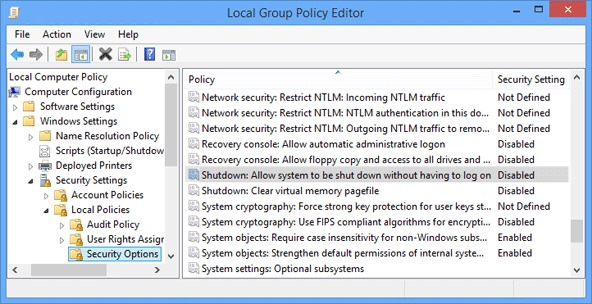
- i innstillingsvinduet, velg Funksjonshemmet, klikk deretter på Søke og Ok (For å gjenopprett avslutningsalternativet Tilbake inn Windows-påloggingsskjermen, følg trinnene ovenfor og velg tilbake Aktivert)
Og det er det. Etter en av Metoder beskrevet ovenfor vil du kunne begrense brukertilgang til knappen Avslutning vises på skjermen Windows-pålogging.
Merk: Før du gjør endringer i systemregistrene, ta en sikkerhetskopi av dem; Det anbefales også å opprette et gjenopprettingspunkt før du gjør endringer i systemfilene eller innstillingene.
Stealth -innstillinger – Hvordan blokkere brukeres tilgang til avslutningsalternativer i Windows påloggingsskjerm


Du kan også være interessert i...
