


In cazul in care doriti, din diverse motive, sa Geblokkeerde toegang utilizatorilor unui computer Cu Windows la optiunile de Shutdown de pe Inlogscherm (probabil pentru ca acestia sa nu inchida PC-ul din greseala, si asta in cel mai bun caz), aveti posibilitatea sa faceti acest lucru direct din systeeminstellingen, fara a trebui sa folositi o een derdeplicatie-partij (gen Resource Hacker) pentru a face modificarile necesare.
Cum restrictionam accesul utilizatorilor la optiunile de Shutdown din ecranul Windows Logon?
Door Register -editor:
- open Loop ((Windows + R), geproefd Regedit En geven Binnenkomen
- Navigeer naar de sleutel HKEY_LOCAL_MACHINE\SOFTWARE\Microsoft\Windows\CurrentVersion\Policies\System
- identificeer in het rechterdeelvenster de DWORD-invoer shutdownwithoutlogon en wijzig de waarde ervan in 0 (dublu-click pe aceasta pentru a putea face modificarea)

- Geef dan opnieuw opstarten of uitloggen sistemului pentru ca modificarea facuta sa aiba efect (pentru restaurarea optiunilor de Shutdown in Login Screen, urmati pasii de mai sus si dati inapoi intrarii shutdownwithoutlogon de waarde 1))
Door Groepsbeleidsredacteur:
- open Loop Als je smaakt Gpedit.msc, geef dan Binnenkomen
- in het linkerdeelvenster navigeert u naar Computerconfiguratie > Windows-instellingen > Beveiligingsinstellingen > Lokaal beleid > Beveiligingsopties
- identificeer vervolgens in het rechterpaneel het item Afsluiten: toestaan dat het systeem wordt afgesloten zonder dat u zich hoeft aan te melden en dubbelklik erop
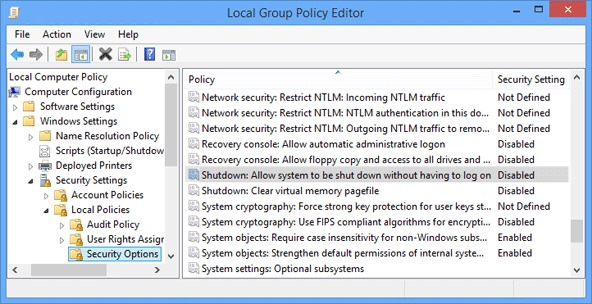
- selecteer in het instellingenvenster Gehandicapt, klik vervolgens op Toepassen En OK (om te herstel de optie Afsluiten terug in het Windows-aanmeldingsscherm, volg de bovenstaande stappen en selecteer terug Ingeschakeld))
En dat is het. Naar aanleiding van een van de Methoden hierboven beschreven, kunt u dat doen gebruikerstoegang beperken naar de knop Afsluiten weergegeven op het scherm Windows -aanmelding.
Let op: Voordat u wijzigingen aanbrengt in de systeemregisters, moet u er een back-up van maken; het wordt ook aanbevolen om een herstelpunt te maken voordat u wijzigingen aanbrengt in de systeembestanden of instellingen.
Stealth -instellingen – Hoe u de toegang van gebruikers tot afsluitopties in het Windows-aanmeldingsscherm kunt blokkeren


Mogelijk bent u ook geïnteresseerd in...
