


Wenn Sie möchten, aus verschiedenen Gründen, ja Blockierter Zugang Benutzer von a Computer cu Windows zu den Optionen von Herunterfahrenn von an den Anmeldebildschirm (wahrscheinlich, damit der PC nicht versehentlich geschlossen wird, und das ist im besten Fall), Sie können dies direkt tun Systemeinstellungen, ohne a verwenden zu müssen Anwendung von Drittanbietern (gen Ressourcen-Hacker), um die notwendigen Änderungen vorzunehmen.
Wie beschränken wir den Benutzerzugriff auf die Optionen zum Herunterfahren über den Windows-Anmeldebildschirm?
Durch Registrierungsredakteur:
- offen Laufen (Windows + r), probierte reflikt Und geben Eingeben
- Navigieren Sie zum Schlüssel HKEY_LOCAL_MACHINESOFTWAREMicrosoftWindowsCurrentVersionPoliciesSystem
- Identifizieren Sie im rechten Bereich den DWORD-Eintrag Herunterfahren ohne Anmeldung und ändern Sie seinen Wert in 0 (Doppelklicken Sie darauf, um die Änderung vornehmen zu können)

- Dann geben neu starten oder abmelden System, damit die Änderung wirksam wird (z Wiederherstellen der Optionen zum Herunterfahren im Anmeldebildschirm, folgen Sie den oben genannten Schritten und gehen Sie zurück zum Eingang Herunterfahren ohne Anmeldung der Wert 1)
Durch Gruppenrichtlinienredakteur:
- offen Laufen Wenn Sie schmecken Gpedit.msc, dann gib Eingeben
- Im linken Feld stöbern Sie zu Computerkonfiguration > Windows -Einstellungen > Sicherheitseinstellungen > Lokale Richtlinien > Sicherheitsoptionen
- Identifizieren Sie dann im rechten Bereich den Eintrag Herunterfahren: Ermöglicht das Herunterfahren des Systems, ohne dass eine Anmeldung erforderlich ist und doppelklicken Sie darauf
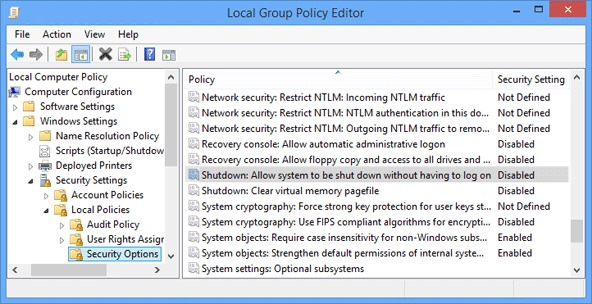
- Wählen Sie im Einstellungsfenster aus Deaktiviertdann klicken Sie auf Anwenden Und OK (um zu Stellen Sie die Option „Herunterfahren“ wieder her Zurück in Der Windows-Anmeldebildschirm, befolgen Sie die oben genannten Schritte und wählen Sie „Zurück“. Ermöglicht)
Und das ist es. Im Anschluss an einen der Methoden Wie oben beschrieben, werden Sie in der Lage sein Benutzerzugriff einschränken zum Knopf Abschalten auf dem Bildschirm angezeigt Windows-Anmeldung.
Hinweis: Bevor Sie Änderungen an den Systemregistrierungen vornehmen, erstellen Sie eine Sicherungskopie davon. Es wird außerdem empfohlen, einen Wiederherstellungspunkt zu erstellen, bevor Sie Änderungen an den Systemdateien oder Einstellungen vornehmen.
Stealth -Einstellungen – So blockieren Sie den Benutzerzugriff auf die Optionen zum Herunterfahren im Windows-Anmeldebildschirm


Vielleicht interessieren Sie sich auch für...
