


Informatieve pop-ups VAN Windows Explorer zijn die pop-ups die verschijnen elke keer dat we de muiscursor boven één houden map of bestand uit een map. Meestal gebruikers Windows negeer deze pop-ups, aangezien de verstrekte informatie vrij kort is en geen bijzondere relevantie heeft (ze worden standaard weergegeven). artikeltype, gegevens waarop het is gemaakt of gewijzigd en MAAT deze), maar in bepaalde situaties kunnen ze, ook al blijven ze maar een paar seconden zichtbaar, irritant worden als ze worden weergegeven over andere items waartoe toegang gewenst is.
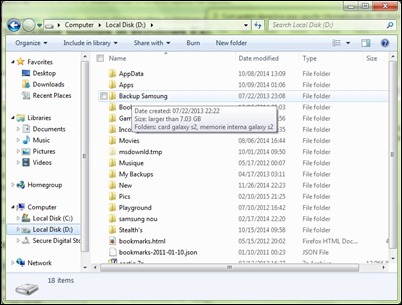
Als u ook van mening bent dat informatieve pop-ups (tooltips) van Windows Explorer nutteloos zijn en u er de voorkeur aan geeft dat ze niet langer worden weergegeven, dan kan dat Uitzetten met behulp van een van de Methoden onderstaand.
Hoe schakelen we tooltips uit in Windows Verkenner?
1. Register-editor
- open Loop, smaak Regedit En geven Binnenkomen
- Navigeer naar de sleutel HKEY_CURRENT_USER\Software\Microsoft\Windows\CurrentVersion\Explorer\Advanced
- aan de rechterkant, hieronder Geavanceerd, zoek de DWORD-vermelding ShowInfoTip en wijzig de waarde ervan in 0
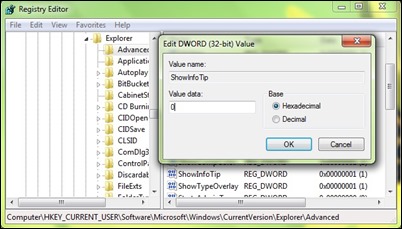
- geef er dan een opnieuw opstarten systeem of verkenner om de wijziging door te voeren
Als u het liever niet doet wijzigingen in systeemregisters, kunt u informatieve pop-ups uitschakelen Windows Explorer met behulp van de volgende methode:
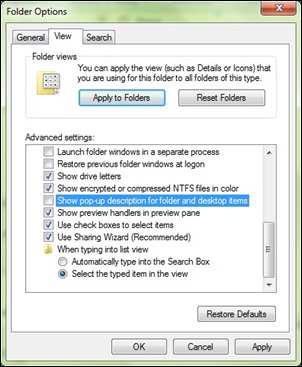
2. Mapopties
- Open er een Windows Explorer en klik op op Organiseren (of Bestand)) > Map- en zoekopties
- In Tab-ul Weergave, Sub Geavanceerde instellingen, identificeren en verwijder het vinkje OPTIE Toon pop-upbeschrijving voor map- en bureaubladitems en klik op op OK
En dat is het. Met behulp van een van de bovenstaande methoden kunt u dat doen schakel informatieve pop-ups uit in Windows Verkenner. Houd er echter rekening mee dat deze methoden niet alle pop-ups in het systeem uitschakelen.
Opmerking: voordat u wijzigingen in de systeemregisters aanbrengt, moet u er een back-up van maken of een herstelpunt maken (voor het geval er systeemfouten optreden na de aangebrachte wijziging).
Stealth -instellingen – Informatiepop-ups uitschakelen in Windows Verkenner


Mogelijk bent u ook geïnteresseerd in...
