

Soms moeten we om verschillende redenen voorkomen dat bepaalde websites toegankelijk zijn vanaf een computer of laptop. De onderstaande methode (domain mapping) is een eenvoudige en onconventionele methode waarmee u de toegang tot bepaalde websites kunt blokkeren zonder gebruik te maken van een firewall of antivirussoftware.
inhoud
Zo kunt u heel eenvoudig de toegang tot facebook.com, instagram.com of andere domeinen blokkeren vanaf een computer met een Windows-besturingssysteem.
Update: De methode werd kort beschreven en hier.
Hoe de methode werkt “domein in kaart brengen”?
Via domeintoewijzing kan de gebruiker dat doen verander het IP-adres van een domein lokaal van internet. Dus wanneer toegang wordt verkregen via een webbrowser (Chrome, Safari, Firefox, enz.), zal de domeinnaam worden weergegeven “route” naar een IP-adres dat door de gebruiker is ingesteld in plaats van het daadwerkelijke IP-adres waarop het functioneert.
Bijvoorbeeld, facebook.com is de domeinnaam. Om een webpagina op een domeinnaam te laten bestaan, moet deze naam een IP-adres hebben dat naar de hostserver verwijst.
Via het bestand “hosts” u kunt de IP-adressen van internetdomeinen lokaal wijzigen. De domeinnaam leidt naar het IP-adres dat de gebruiker in het bestand heeft ingevoerd “hosts“, în loc să răspundă de adresa IP reală. Astfel poți să blochezi accesul la anumite website-uri sau servere de jocuri care folosesc în configurație nume de domenii (exemplu: s1.game-server.tld).
Hoe blokkeert u de toegang tot bepaalde Windows -websites?
Ca să blochezi accesul la anumite website-uri de pe calculatoare cu Windows, cel mai simplu este să definești local o altă adresă IP domeniului pe care este website-ul. Așa cum am spus și mai sus, prin intermediul fisierului “hosts” se poate schimba destinatia / ruta unui domeniu de internet.
Metoda este aplicabilă pe toate sisemele de operare: Windows XP – Windows 11.
1. Deschide editorul text Notepad cu privilegii de administrator.
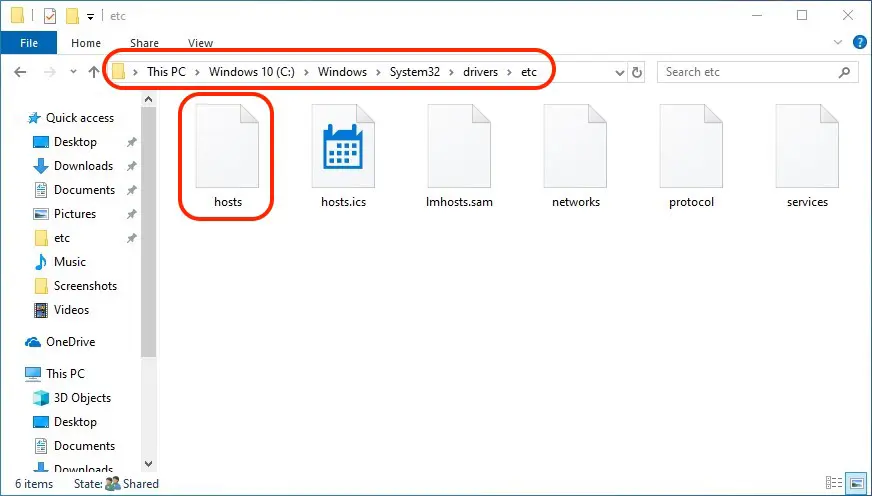
2. Mergi în fișierele sistemului de operare Windows la fișierul “hosts“.
C:\Windows\System32\Drivers\etc3. Deschizi și editezi fișierul “hosts“. Acesta nu are nicio extensie.
4. Voeg nieuwe regels toe waar u andere IP-adressen voor domeinen toewijst (host names) die u wilt blokkeren.
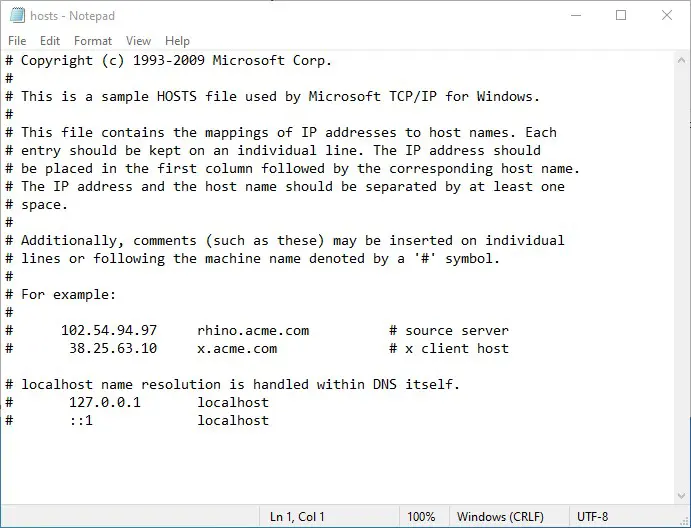
Als je bijvoorbeeld de toegang tot Facebook en Instagram wilt blokkeren, voeg je het bestand toe “hosts” onderstaande regels.
127.0.0.1 facebook.com
127.0.0.1 instagram.com
127.0.0.1 fb.com
127.0.0.1 *.facebook.com
127.0.0.1 *.fb.com
127.0.0.1 *.instagram.com
4. Sla de aangebrachte wijzigingen op.
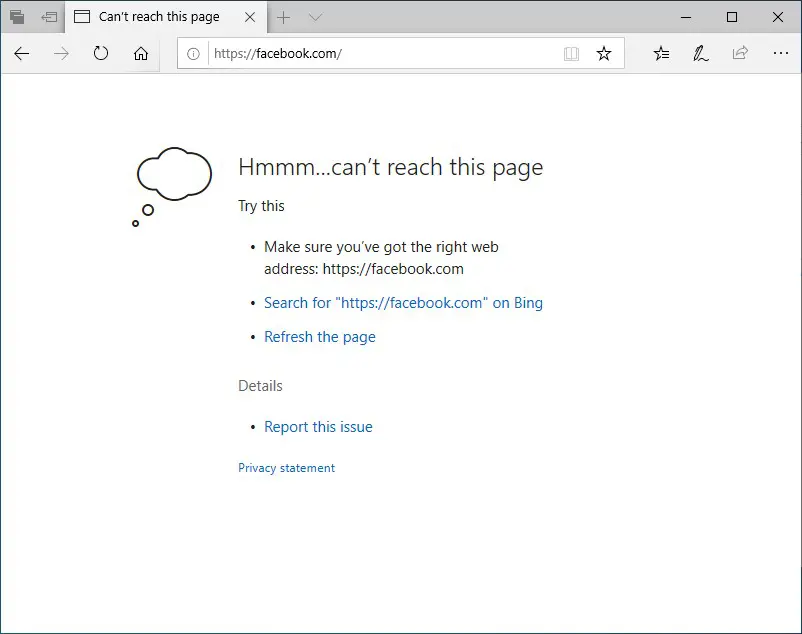
Na deze stap zijn de websites die zich bevinden op de domeinnamen waarvan het IP-adres werd gewijzigd, niet langer toegankelijk vanaf die computer.
Als u de beperkingen ongedaan wilt maken, bewerkt u het bestand gewoon opnieuw “hosts” en plaats het symbool “#” voor elke regel.
Het is heel goed mogelijk dat na belangrijkere updates van het besturingssysteem (Windows -updates), dit bestand “hosts” herschreven of automatisch vervangen door het origineel.
Een eenvoudige methode van domain mapping waarmee u de toegang tot bepaalde websites kunt blokkeren zonder gebruik te maken van een firewall of antivirussoftware.


Mogelijk bent u ook geïnteresseerd in...
