


Pop-upurile informationale От Windows Explorer sunt acele pop-upuri care apar de fiecare data cand tinem cursorul mouse-ului peste un папка или файл dintr-un folder. De cele mai multe ori utilizatorii Windows ignora aceste pop-upuri, avand in vedere ca informatiile oferite sunt destul de sumare si fara vreo relevanta anume (in mod default sunt afisate tipul de item, данни la care a fost creat sau modificat si Размер acestuia), insa, in anumite situatii, desi raman vizibile doar pentru cateva secunde, pot deveni iritante daca sunt afisate peste alte itemuri la care se doreste acces.
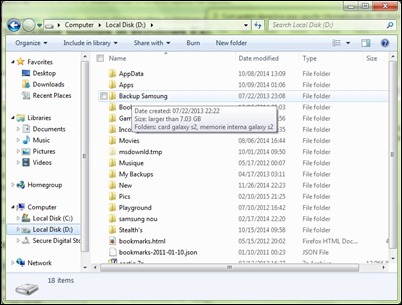
In cazul in care si dvs considerati ca pop-upurile informationale (tooltips) от Windows Explorer sunt inutile, si preferati ca acestea sa nu mai fie afisate, puteti sa le Деактивиране folosind una dintre Методи по-долу.
Cum dezactivam tooltip-urile din Windows Explorer?
1. Редактор на регистъра
- отворен Изпълнете, вкус regedit И дайте Въведете
- Отворете ключа HKEY_CURRENT_USER\Software\Microsoft\Windows\CurrentVersion\Explorer\Advanced
- in partea dreapta, sub Напреднал, localizati intrarea DWORD ShowInfoTip и променете стойността му на 0
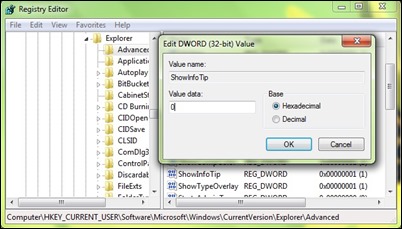
- тогава дай един рестартирайте sistemului sau explorer-ului pentru ca modificarea facuta sa aiba efect
Daca preferati sa nu faceti Промени в системните регистри, puteti dezactiva pop-upurile informationale din Windows Explorer Използване на следния метод:
2. Folder Options
- Отворете един Windows Explorer и щракнете върху Организирайте (или Файл) > Опции за папка и търсене
- в Tab-UL Преглед, под Разширени настройки, identificati si премахнете отметката Опция Show pop-up description for folder and desktop items и щракнете върху Добре
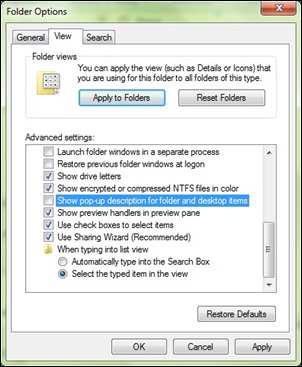
Si gata. Folosind una dintre metodele de mai sus, veti dezactiva pop-upurile informationale din Windows Explorer. Retineti insa ca aceste metode nu vor dezactiva toate pop-upurile din sistem.
Nota: Inainte de a efectua orice modificari in registri de sistem, efectuati un backup al acestora sau creati un restore point (pentru cazul in care dupa modificarea facuta apar erori de sistem).
Настройки за стелт – How to disable info pop-ups in Windows Explorer


Може също да се интересувате от...
