


Якщо ви використовуєте люкс Microsoft Office 2013, ви напевно помітили, що після його встановлення в Меню клацання права З Windows з'являється новий запис, а саме SkyDrive Pro, абсолютно марний для некористувачів Microsoft SharePoint (це призначено для синхронізувати файли з одним сервер Microsoft SharePoint, не маючи нічого спільного з клієнт SkyDrive для постійних користувачів).
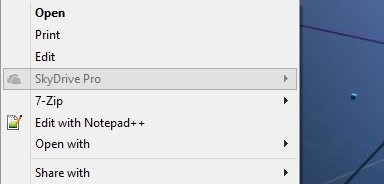
Якщо меню правої кнопки миші здається занадто зайнятим (особливо якщо ви звикли додавати інші вибір для швидшого доступу до деяких утиліти/функції Windows), і ви хочете видалити запис SkyDrive Pro з цього вам обов’язково допоможуть наступні інструкції.
Як видалити SkyDrive Pro з контекстного меню Windows
- ВІДЧИНЕНО Редактор реєстру (Смак регедіт у Пробігатитоді дайте Добре) і перейдіть до ключа HKEY_CLASSES_ROOT\AllFilesystemObjects\shell
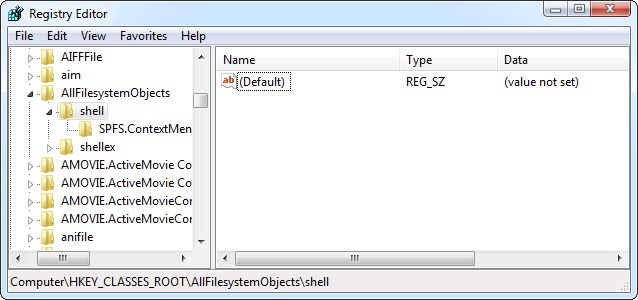
- суб штурм, на лівій панелі клацніть правою кнопкою миші на підрозділі SPFS.ContextMenu і вибрати Видаляти
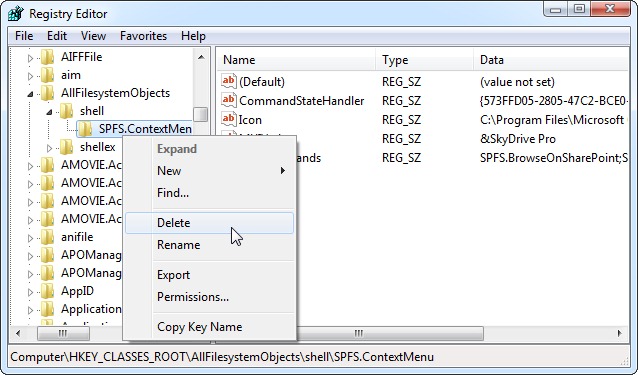
- Потім закрити регедіт
І все. запис SkyDrive Pro зникне з Контекстне меню Windows, не перешкоджаючи нормальному функціонуванню програмне забезпечення SkyDrive.
Примітка: Ви можете видалити запис SkyDrive Pro з контекстного меню та через командний рядок, використовуючи одну з таких команд:
- для користувачів 32-бітної Windows:
regsvr32 /u "%programfiles%\Microsoft Office\Office15\GROOVEEX.DLL"- для користувачів 64-бітної Windows:
regsvr32 /u "%programfiles(x86)%\Microsoft Office\Office15\GROOVEEX.DLL"Налаштування стелс – Як видалити запис SkyDrive Pro з меню правої кнопки миші Windows


Вас також може зацікавити...
