


Pro všechny uživatele Windows, Hledání-ul Je to funkce důležitá, což jim ušetří spoustu ztraceného času, když musí určité hledat Soubory uloženo na Tvrdý disk. Pokud v Windows 7 K vyhledávání lze rychle přistupovat Nabídka start, in Windows 8 nachází se v Nabídka kouzla nebo k němu lze přistupovat pomocí kombinace kláves Windows + Q. Ale bylo by to ještě rychlejší, kdybychom měli k této funkci přístup Vyhledávání přímo z Kontextová nabídka (nabídka po kliknutí pravým tlačítkem), aniž byste museli otevírat panel Charms nebo nabídku Start a hlavně bez nutnosti opustit aktivního adresáře/složky.
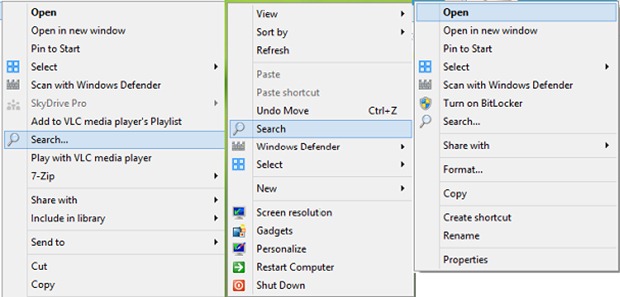
Cum adaugam Search v kontextové nabídce ve Windows 7/Windows 8?
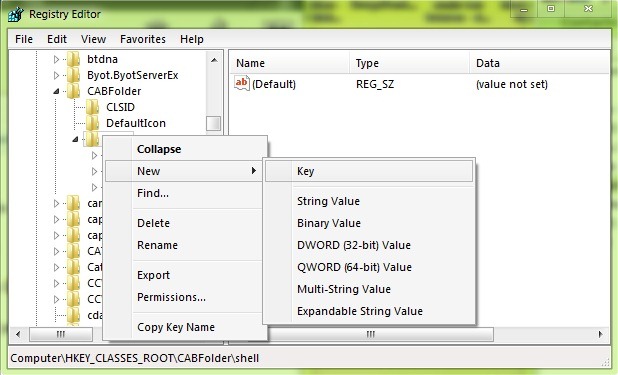
- OTEVŘENO Editor registru (naprosto regedit v Běh a dávám Zadejte), apoi navigam catre key-ul HKEY_CLASSES_ROOT\CABFolder\shell, sub care cream subkey-ul Vyhledávání
- sub Vyhledávání, v pravém panelu vytvořte položku Řetězec Ikona, kterému přiřadíme hodnotu imageres.dll, -177
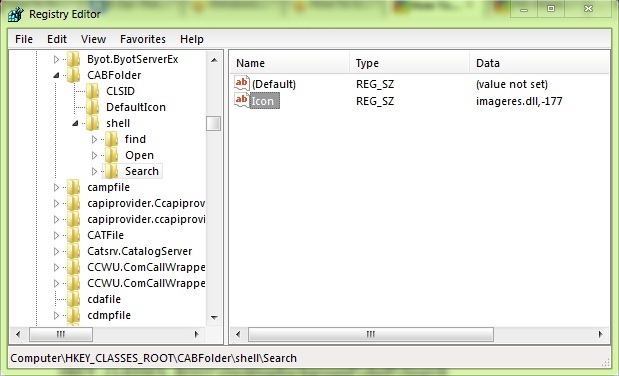
- opakujte výše uvedené kroky (vytvoření klíče Vyhledávání a vstupu String Ikona) a na místech:
* HKEY_CLASSES_ROOT\Directory\shell
* HKEY_CLASSES_ROOT\Drive\shell
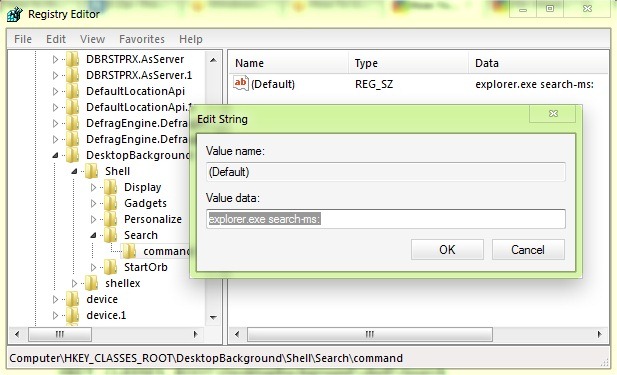
* HKEY_CLASSES_ROOT\DesktopBackground\shell
* HKEY_CLASSES_ROOT\CLSID\{20D04FE0-3AEA-1069-A2D8-08002B30309D}\shell
- pak pod každým klíčem Vyhledávání vytvořené ve výše uvedených umístěních, vytvořte podklíč příkazu a pod příkazem v pravém panelu upravte hodnotu položky Výchozí v explorer.exe search-ms:
- zavřete editor registru a zkontrolujte nabídku (nebo nabídky) po klepnutí pravým tlačítkem myši, abyste zjistili, zda se tato možnost zobrazuje Vyhledávání
Pokud se necítíte pohodlně provádět tyto změny ručně, zkopírujte je informace níže v jednom Poznámkový blok, uložte soubor txt pod jménem AddSearchToContextMenu a změnit jeho příponu z .txt v .reg.
Editor registru Windows verze 5.00
; Přidat vyhledávání do kontextové nabídky pro jednotku, složku, skříně, & Desktop
[HKEY_CLASSES_ROOT\CABFolder\shell\Search]
“Ikona”=”imageres.dll, -177”[HKEY_CLASSES_ROOT\CABFolder\shell\Search\command]
@=”explorer.exe search-ms:”[HKEY_CLASSES_ROOT\Directory\shell\Search]
“Ikona”=”imageres.dll, -177”[HKEY_CLASSES_ROOT\Directory\shell\Search\command]
@=”explorer.exe search-ms:”[HKEY_CLASSES_ROOT\Drive\shell\Search]
“Ikona”=”imageres.dll, -177”[HKEY_CLASSES_ROOT\Drive\shell\Search\command]
@=”explorer.exe search-ms:”[HKEY_CLASSES_ROOT\DesktopBackground\shell\Search]
“Ikona”=”imageres.dll, -177”[HKEY_CLASSES_ROOT\DesktopBackground\Shell\Search\command]
@=”explorer.exe search-ms:”[HKEY_CLASSES_ROOT\CLSID\{20D04FE0-3AEA-1069-A2D8-08002B30309D}\shell\Search]
“Ikona”=”imageres.dll, -177”[HKEY_CLASSES_ROOT\CLSID\{20D04FE0-3AEA-1069-A2D8-08002B30309D}\shell\Search\command]
@=”explorer.exe search-ms:”
Poté poklepejte na soubor .reg vytvořen k použití změny registru který přidá feature-ul Hledat v nabídce kliknutí napravo al oken.
Poznámka: Než provedete změny v systémových registrech, vytvořte si jejich zálohu, abyste předešli možným nepříjemným následkům (jako jsou systémové chyby). Pokud se po provedení změn objeví chyby, přejděte na regedit > Soubor > Importujte a vyberte záložní soubor vytvořený před provedením příslušných změn.
Nastavení tajnosti – Jak přidat možnost Hledat do kontextové nabídky Windows 7 a Windows 8


Mohlo by vás také zajímat...
