


For alle brugere Windows, Søg-ul Det er en funktion vigtig, hvilket sparer dem for en masse spildtid, når de skal lede efter bestemte Filer gemt på Hard-disk. Hvis i Windows 7 Søgningen kan tilgås hurtigt i Startmenu, i Windows 8 den er placeret i Charms -menu eller den kan tilgås ved hjælp af tastekombinationen Windows + Q. Men det ville være endnu hurtigere, hvis vi kunne få adgang til funktionen Søge direkte fra Kontekstmenu (højreklik menu), uden at skulle åbne Charms Bar eller Start Menu og, vigtigst af alt, uden at skulle forlade den aktive mappe/mappe.
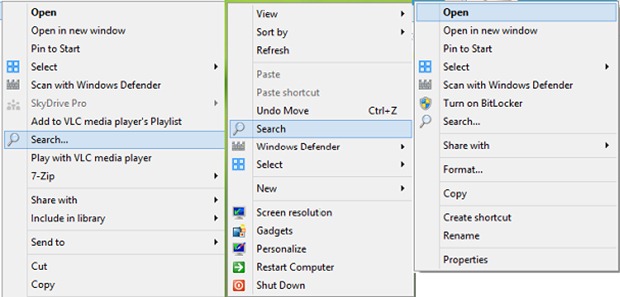
Cum adaugam Søg i kontekstmenuen i Windows 7/Windows 8?
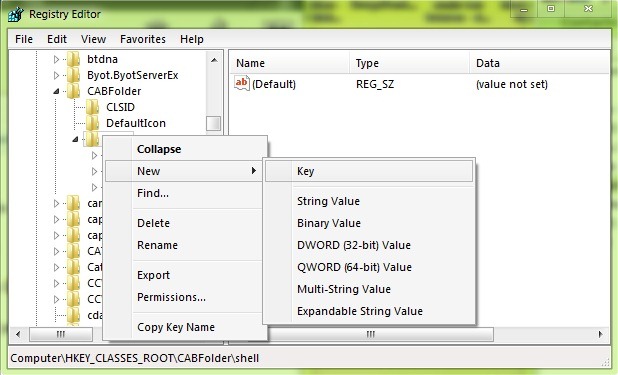
- åben Registreringsredaktør (helt Regedit i Løbe og jeg giver Indtast), apoi navigam catre key-ul HKEY_CLASSES_ROOT\CABFolder\shell, sub care cream subkey-ul Søge
- sub Søge, i højre panel, opret indtastningen Streng Ikon, som vi giver værdien til imageres.dll,-177
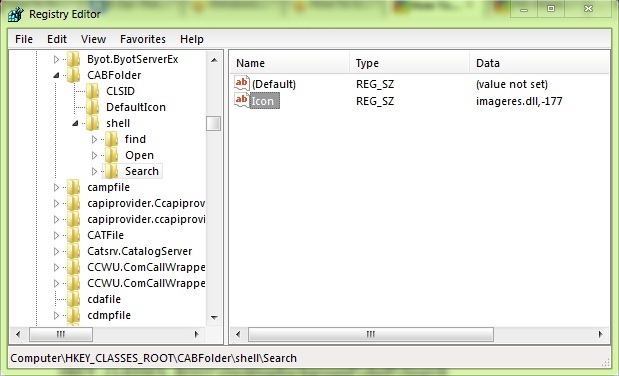
- gentag trinene ovenfor (oprettelse af nøglen Søge og af strenginputtet Ikon) og på stederne:
* HKEY_CLASSES_ROOT\Directory\shell
* HKEY_CLASSES_ROOT\Drive\shell
* HKEY_CLASSES_ROOT\DesktopBackground\shell
* HKEY_CLASSES_ROOT\CLSID\{20D04FE0-3AEA-1069-A2D8-08002B30309D}\shell
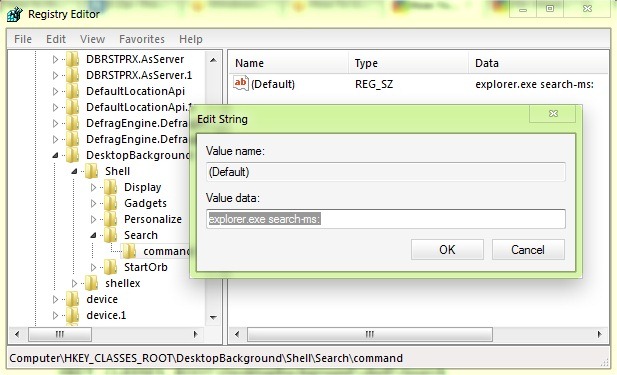
- derefter under hver tast Søge oprettet på stederne nævnt ovenfor, opret kommando-undernøglen, og under kommando, i højre panel, rediger indtastningsværdien Misligholdelse i explorer.exe søge-ms:
- luk registreringseditoren og tjek højrekliksmenuen (eller menuerne) for at se, om den viser indstillingen Søge
Hvis du ikke føler dig tryg ved at foretage disse ændringer manuelt, så kopier dem information nedenfor i ét Notesblok, gem filen txt under navnet AddSearchToContextMenu og ændre dens forlængelse fra .txt i .Reg.
Windows Registry Editor version 5.00
; Føj søgning til kontekstmenu for drev, mappe, skabe, & Desktop
[HKEY_CLASSES_ROOT\CABFolder\shell\Search]
“Ikon”=”imageres.dll,-177”[HKEY_CLASSES_ROOT\CABFolder\shell\Search\command]
@=”explorer.exe søge-ms:”[HKEY_CLASSES_ROOT\Directory\shell\Search]
“Ikon”=”imageres.dll,-177”[HKEY_CLASSES_ROOT\Directory\shell\Search\command]
@=”explorer.exe søge-ms:”[HKEY_CLASSES_ROOT\Drive\shell\Search]
“Ikon”=”imageres.dll,-177”[HKEY_CLASSES_ROOT\Drive\shell\Search\command]
@=”explorer.exe søge-ms:”[HKEY_CLASSES_ROOT\DesktopBackground\shell\Search]
“Ikon”=”imageres.dll,-177”[HKEY_CLASSES_ROOT\DesktopBackground\Shell\Search\command]
@=”explorer.exe søge-ms:”[HKEY_CLASSES_ROOT\CLSID\{20D04FE0-3AEA-1069-A2D8-08002B30309D}\shell\Search]
“Ikon”=”imageres.dll,-177”[HKEY_CLASSES_ROOT\CLSID\{20D04FE0-3AEA-1069-A2D8-08002B30309D}\shell\Search\command]
@=”explorer.exe søge-ms:”
Dobbeltklik derefter på .reg-filen oprettet til at ansøge ændringer i registreringsdatabasen som vil tilføje feature-ul Søg i menuen klik til højre Al af Windows.
Bemærk: Før du foretager ændringer i systemregistrene, skal du lave en sikkerhedskopi af dem for at undgå mulige ubehagelige konsekvenser (såsom systemfejl). Hvis der opstår fejl efter ændringerne, skal du gå til regedit > Fil > Importer og vælg den oprettede sikkerhedskopifil, før du foretager de respektive ændringer.
Stealth -indstillinger – Sådan tilføjes søgemulighed i Windows 7 og Windows 8 kontekstmenu


Du kan også være interesseret i...
