


Hvis du er sikker Ansøgninger som du plejer at bruge ret ofte i Windows og du vil have får hurtig adgang til disse til enhver tid, ville en metode være at tilføje en Genvej for disse i Menuen klik-højre (Kontekstmenu) fra af Desktop. På denne måde behøver du ikke at rode på skrivebordet eller startmenuen med ikonerne for de respektive applikationer, men du vil være i stand til hurtigt at få adgang til dem med blot et par klik med musen. For eksempel, hvis en af de applikationer, der tilgås meget ofte Maling (gælder for enhver anden applikation installeret i Windows), kan du tilføje en Genvej i højreklik på menuen på skrivebordet ved hjælp af en simpel Registrer hack.
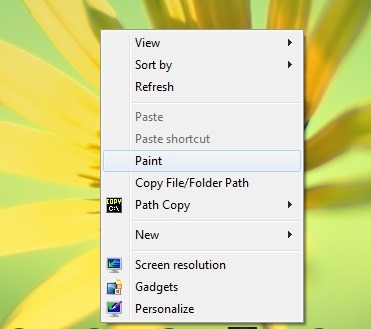
Hvordan kan vi tilføje genveje til enhver applikation installeret i Windows i højrekliksmenuen på skrivebordet?
- åben Registreringsredaktør (smag Regedit i Løbe Og give Indtast)
- derefter gennemse til HKEY_CLASSES_ROOT\Directory\Background\shell
- på venstre side under nøglen Shell oprette en ny nøgle, som du vil give applikationsnavnet som du vil tilføje til kontekstmenuen (i dette tilfælde Maling)
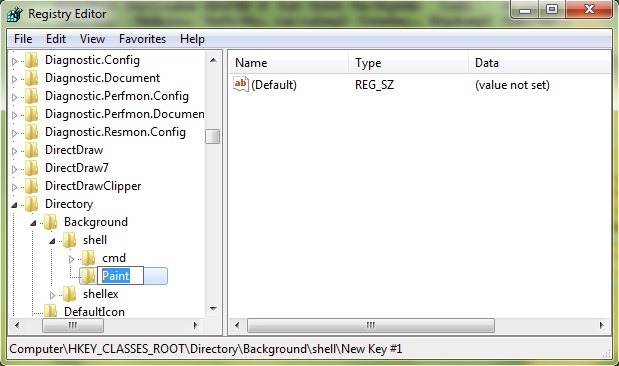
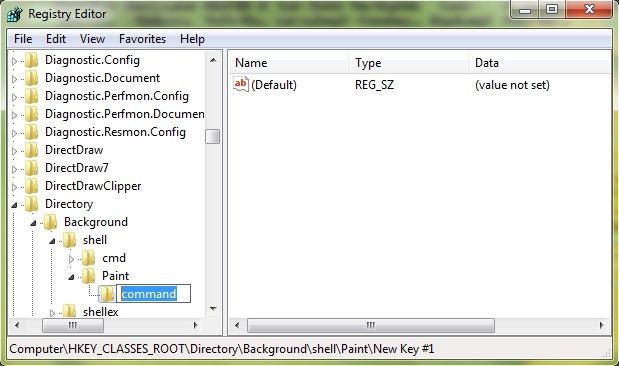
- derefter, også under den nyoprettede nøgle (f.eks. Maling), opret en ny nøgle, som du vil navngive kommando
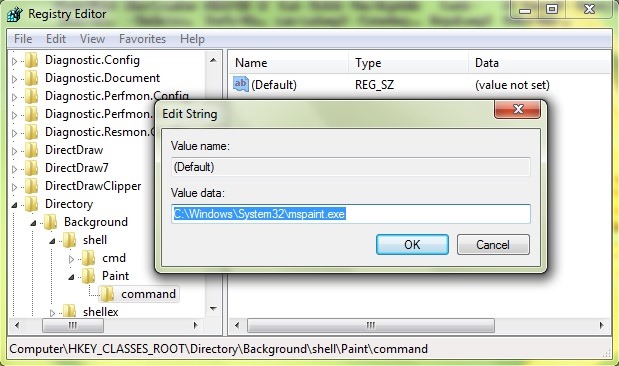
- sub kommando, på højre side, ændre værdien af indtastningen String Misligholdelse i stien til ansøgningen (sti), som du vil have adgang til fra højrekliksmenuen (i dette tilfælde er det applikationen). Maling, giv indtastningen Misligholdelse værdien C:\Windows\System32\mspaint.exe)
Når du har gjort disse ændringer i registrene, fortsæt Desktop og åbn højrekliksmenuen. Du vil bemærke en ny post i den med applikationsnavnet som du ønskede at tilføje til menuen (klik på den respektive post for at få adgang til applikationen).
Bemærk: Ændringen i systemregistrene træder i kraft med det samme, uden at det kræver en systemgenstart. Før du foretager ændringer i registrene, skal du lave en sikkerhedskopi af dem eller et gendannelsespunkt på systemet for at undgå mulige konsekvenser (f.eks. fejlfunktion i systemet eller de programmer, der er installeret i det).
Stealth -indstillinger – Sådan tilføjes genveje til enhver applikation i Windows kontekstmenu


Du kan også være interesseret i...
