


Jeśli masz pewne Zastosowania z którego często korzystasz Windows i chcesz mieć dostęp szybki do nich w dowolnym momencie, metodą byłoby dodanie jednego skrót dla tych w Menu kliknięcia (Menu kontekstowe) od Desiktop. Dzięki temu nie będziesz musiał zaśmiecać pulpitu czy menu Start ikonami odpowiednich aplikacji, ale będziesz mieć do nich szybki dostęp za pomocą kilku kliknięć myszką. Na przykład, jeśli jedna z aplikacji, z których korzysta się bardzo często, to Farba (ważne dla dowolną inną aplikację zainstalowaną w systemie Windows), możesz dodać skrót W menu wyświetlane prawym przyciskiem myszy na pulpicie za pomocą prostego hack do rejestracji.
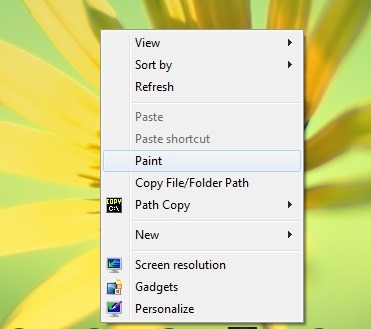
Jak dodać skróty do dowolnej aplikacji zainstalowanej w systemie Windows w menu prawym przyciskiem myszy na Pulpicie?
- Otwarte Redaktor rejestru (smak Regedit W Uruchomić I daj Wchodzić)
- Następnie przejdź do HKEY_CLASSES_ROOT\Directory\Background\shell
- po lewej stronie, pod klucz powłoka utwórz nowy klucz, któremu dasz nazwa aplikacji który chcesz dodać do menu kontekstowego (w tym przypadku Farba)
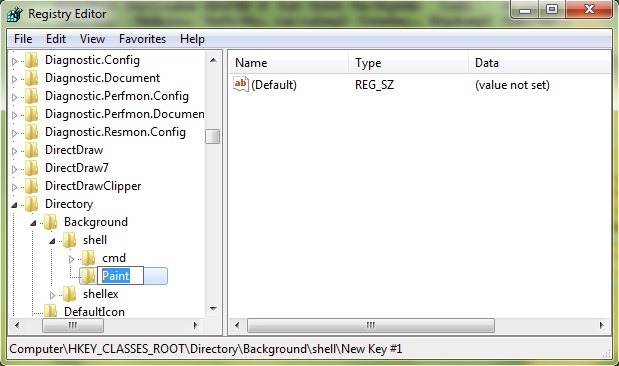
- następnie również pod nowo utworzonym kluczem (np. Farba), utwórz nowy klucz, któremu nadasz nazwę rozkaz
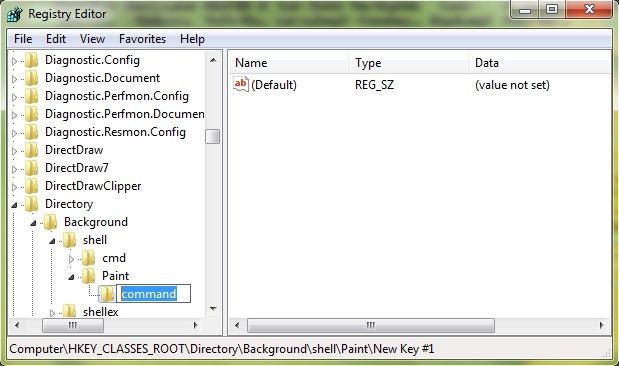
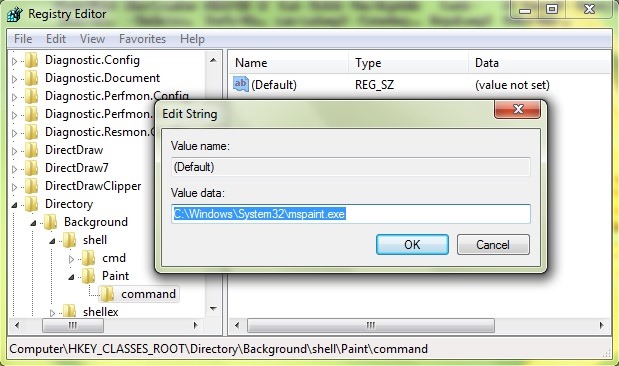
- zastąpić rozkazpo prawej stronie zmień wartość wpisu String Domyślny W ścieżkę do aplikacji (ścieżka), do którego chcesz uzyskać dostęp z menu kontekstowego (w tym przypadku jest to plik application Farba, podaj wpis Domyślny wartość C:\Windows\System32\mspaint.exe)
Po wykonaniu tych czynności zmiany w rejestrach, kontynuować Desiktop i otwórz menu wyświetlane prawym przyciskiem myszy. Zauważysz w nim nowy wpis z nazwa aplikacji który chcesz dodać do menu (kliknij odpowiednią pozycję, aby uzyskać dostęp do aplikacji).
Uwaga: zmiana w rejestrach systemowych zacznie obowiązywać natychmiast, bez konieczności ponownego uruchamiania systemu. Przed dokonaniem jakichkolwiek zmian w rejestrach należy wykonać ich kopię zapasową lub punkt przywracania systemu, aby uniknąć ewentualnych konsekwencji (na przykład nieprawidłowego działania systemu lub zainstalowanych w nim aplikacji).
Ustawienia ukrycia – Jak dodać skróty do dowolnej aplikacji w menu kontekstowym Windows


Może zainteresują Cię także...
