


Si tienes ciertos Aplicaciones que sueles utilizar con bastante frecuencia en Windows y quieres tener acceso rápido a estos en cualquier momento, un método sería agregar uno atajo para estos en el menú de clics-derecha (Menú contextual) en De oficina. De esta forma no tendrás que saturar tu escritorio o menú Inicio con los iconos de las respectivas aplicaciones, sino que podrás acceder a ellas rápidamente con sólo unos pocos clics del ratón. Por ejemplo, si una de las aplicaciones a las que se accede con mucha frecuencia es Pintar (válido para cualquier otra aplicación instalada en Windows), puedes agregar un atajo en menú contextual en el escritorio con la ayuda de un sencillo registrar hack.
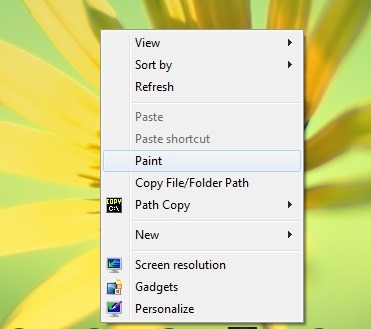
¿Cómo podemos agregar accesos directos para cualquier aplicación instalada en Windows en el menú contextual del Escritorio?
- abierto Editor de registro (gusto regedit en Correr Y dar Ingresar)
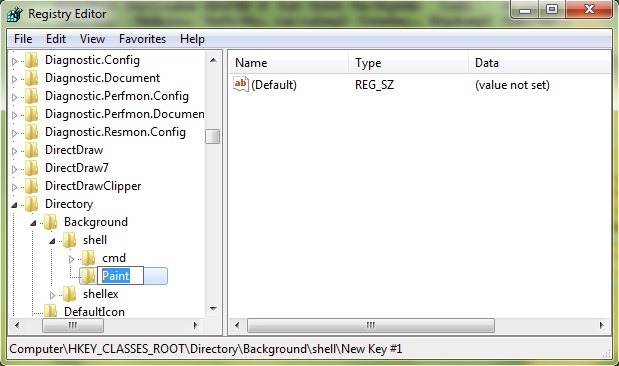
- luego navegar a HKEY_CLASSES_ROOT\Directory\Background\shell
- en el lado izquierdo, debajo de la llave caparazón crea una nueva clave a la que le darás el nombre de la aplicación que desea agregar al menú contextual (en este caso Pintar)
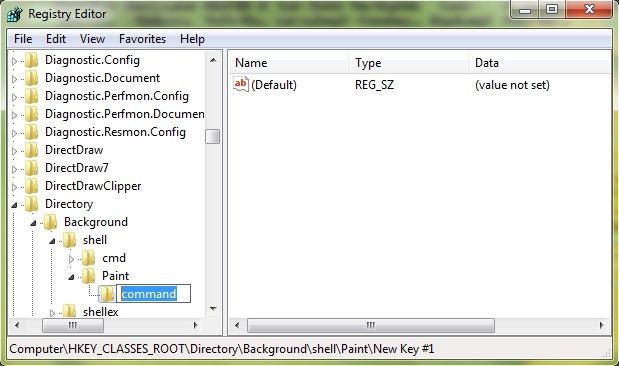
- luego, también bajo la clave recién creada (ej. Pintar), crea una nueva clave a la que nombrarás dominio
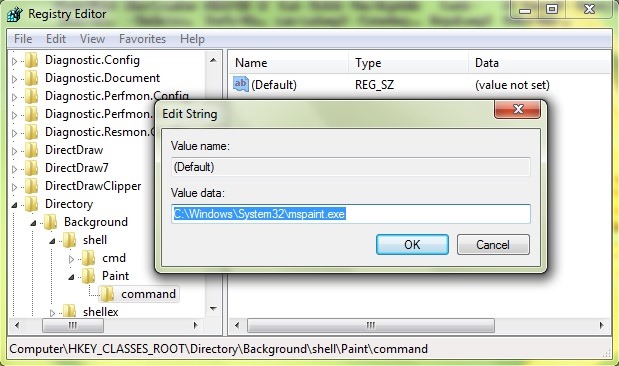
- sub dominio, en el lado derecho, cambie el valor de la entrada String Por defecto en la ruta a la aplicación (camino) al que desea acceder desde el menú contextual (en este caso, siendo la aplicación Pintar, da la entrada Por defecto el valor C:\Windows\System32\mspaint.exe)
Después de hacer estos cambios en registros, seguir De oficina y abra el menú contextual. Notarás una nueva entrada en él con el nombre de la aplicación que deseaba agregar al menú (haga clic en la entrada respectiva para acceder a la aplicación).
Nota: El cambio en los registros del sistema entrará en vigor inmediatamente, sin necesidad de reiniciar el sistema. Antes de realizar cualquier cambio en los registros, realice una copia de seguridad de los mismos o un punto de restauración del sistema para evitar posibles consecuencias (por ejemplo, mal funcionamiento del sistema o de las aplicaciones instaladas en él).
Configuración de sigilo – Cómo agregar accesos directos para cualquier aplicación en el menú contextual de Windows


También te puede interesar...
